共有イメージの作成
共有イメージを作成すると、自分と他の作成者が別のワークブックで再利用できます。
共有イメージを使用すると、ワークブック間で統一された外観を維持しやすくなり、すべてのユーザーが承認された適切なイメージを使用するようになります。会社のロゴや承認された図などの共有イメージを作成することは、作成者間の作業の重複を最小限に抑えることにも役立ちます。
共有イメージを作成するには、「共有イメージのアップロード」権限が必要です。管理者が権限を管理します。すべての作成者は、任意のワークブックで使用する既存の共有イメージを選択できます。
管理者は、コンソールで共有イメージを管理します(共有イメージの管理を参照)。
共有イメージを作成すると、Oracle Analyticsによってアップロード時の圧縮品質が自動的に80%になります。このパーセンテージは変更できます。圧縮率が低いほど、イメージはピクセル化して見えます。また、圧縮率が高いほど、ワークブックのロード時間が長くなる可能性があります。
- ホーム・ページで、ワークブックにカーソルを合せ、「アクション」をクリックして「開く」を選択します。
- 共有イメージを追加するワークブック内の場所に移動します:
- キャンバスの背景として使用する共有イメージをアップロードするには、キャンバス・タブを右クリックして「キャンバスのプロパティ」をクリックします。
- ビジュアライゼーションの背景として使用する共有イメージをアップロードするには、ビジュアライゼーションを選択し、「プロパティ」をクリックして、「一般」タブの「スタイル」セクションまでスクロールします。
- ワークブック・ヘッダーで使用する共有イメージをアップロードするには、「表示」をクリックし、「ワークブック」タブの「ヘッダー」セクションに移動します。
- 「背景」行で、「自動」をクリックし、「カスタム」を選択します。
- 「イメージ・ソース」行で、「なし」をクリックし、「共有イメージ」を選択します。
- 「ファイル・アップロード」アイコン
 をクリックします。
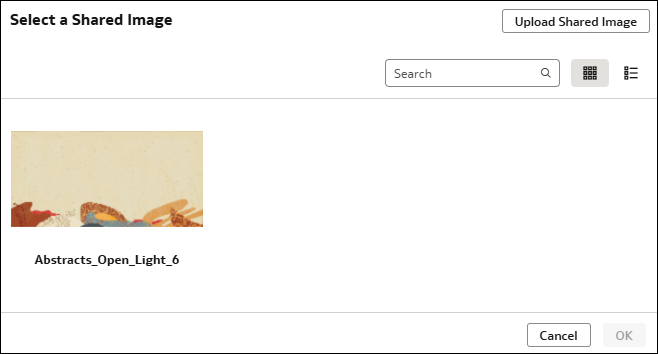
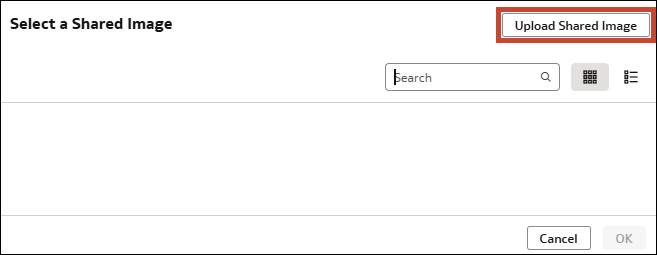
 - 「共有イメージの選択」ダイアログで「共有イメージのアップロード」をクリックします。
- 「共有イメージのアップロード」ダイアログで、「ファイル・アップロード」アイコンをクリックし、イメージ・ファイルを参照して選択します。
- 「保存」をクリックします。
自分および他の作成者が、ワークブック・ヘッダーの「共有イメージ」オプションを使用してイメージを追加するとき、またはキャンバスまたはビジュアライゼーションの背景としてイメージを選択できるようになりました。