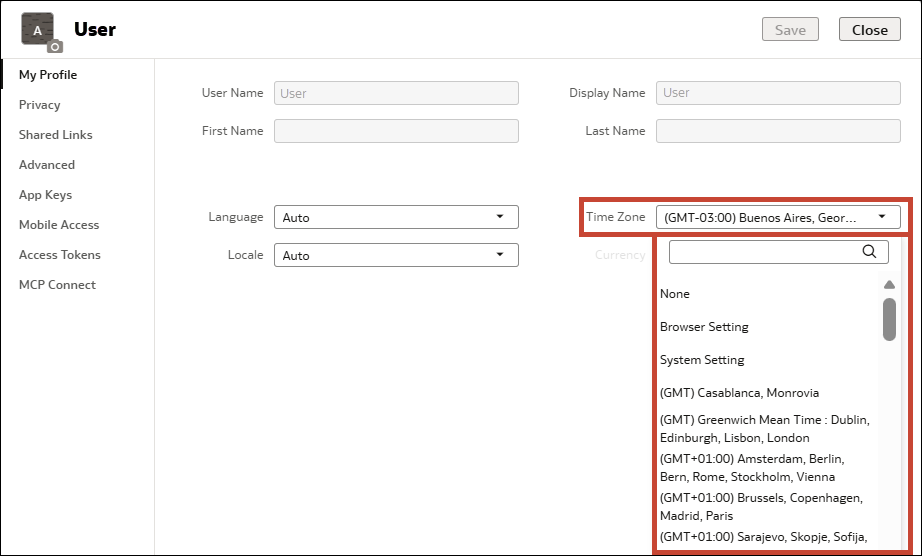
優先タイム・ゾーンの設定(プレビュー)
プロファイルで優先タイム・ゾーン設定を選択すると、開いているすべてのワークブックに適用されます。
優先タイム・ゾーンを選択するオプションは、プレビューで使用できます。システム設定で「タイム・ゾーンの有効化」オプションをオンにするよう管理者に依頼してください。プレビュー・オプションを参照してください。
ワークブックでは、Oracle Analyticsによって、プロファイル設定で構成されたタイム・ゾーンに基づいて、DateTimeデータ型の列の値が表示されます。これには、フィルタとパラメータ、およびビジュアライゼーションで使用される基準線が含まれます。
プロファイル設定では、次のタイム・ゾーン・オプションから選択できます:
- なし - タイム・ゾーン変換を実行しません。これは、デフォルト設定です。
- ブラウザ設定 - デフォルトのブラウザ・タイム・ゾーンを使用します。
- システム設定 - 管理者がオプションのデフォルトのユーザー・タイム・ゾーンを定義している場合は、このオプションでそれをタイム・ゾーンとして使用できます。
- 特定のタイム・ゾーン - 選択したタイム・ゾーンを使用します。
たとえば、各注文日の製品の売上を示す表ビジュアライゼーションを含むワークブックがあるとします。ワークブックでデータセットが使用されており、「Order Date」列のデータ型はDateTimeです。プロファイルでデフォルトの「タイム・ゾーン」設定を「なし」のままにするとします。これは、Order Date値にタイム・ゾーン変換が適用されないことを意味します。データは、データセットに格納されているとおりに表示されます。
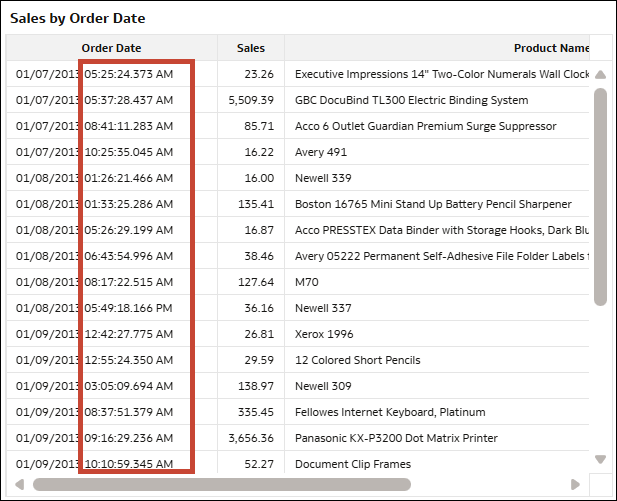
.pngの説明
設定を変更し、プロファイルで「(GMT-03:00)ブエノスアイレス、ジョージタウン」を優先タイム・ゾーンとして選択すると、Oracle AnalyticsによってOrder Date値がブエノスアイレスの時間に変換されます。この例では、ソース・データはカイロ・タイム・ゾーン(GMT+02:00)にあったため、変換により値は5時間早くなりました。
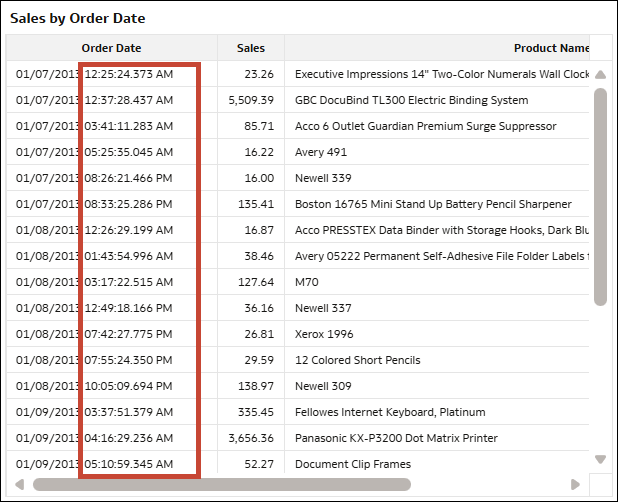
.pngの説明
- ホーム・ページで、ユーザー名またはイニシャルが表示された名前バッジをクリックします。
- 「マイ・プロファイル」で、「タイムゾーン」をクリックしてオプションを選択します。