ビジュアライゼーションの選択に関するヒント
Oracle Analyticsには、ワークブックを作成するための様々なタイプのビジュアライゼーションが用意されています。このガイダンスを使用して、ニーズに最適なビジュアライゼーション・タイプを選択します。
ワークブック・デザイナで「ビジュアル化」パネルから開始します。
最適なビジュアライゼーションを選択する方法を次に示します:
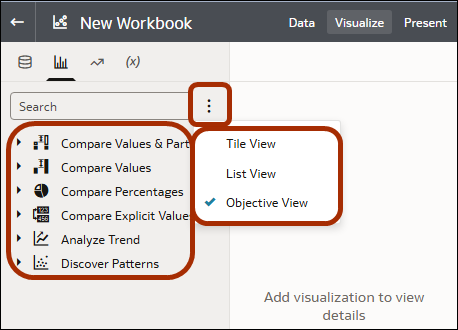
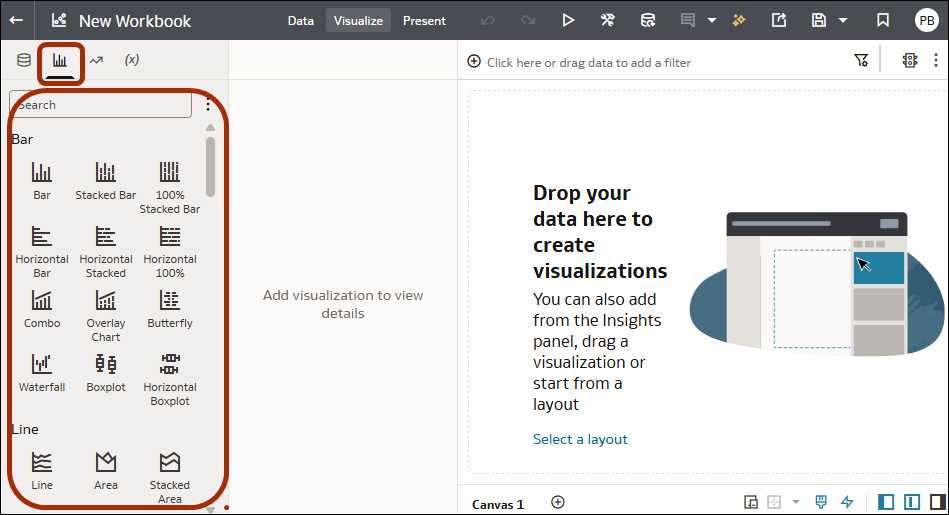
- データ・パネルで、「ビジュアライゼーション」をクリックして、カテゴリ別にグループ化された使用可能なビジュアライゼーション・タイプを表示します(デフォルトでは「タイル・ビュー」)。
「メニュー」を使用して目的ビューに変更すると、タイプが機能別にグループ化されます。たとえば、「値および部品の比較」、「トレンドの分析」、「パターンの検出」などです。
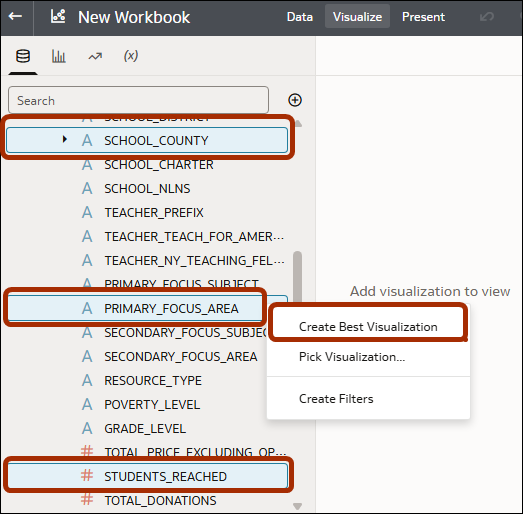
.pngの説明 - データ・パネルで、分析する属性およびメジャーを複数選択し、右クリックして「最適なビジュアライゼーションの作成」を選択するか、キャンバスにドラッグします。Oracle Analyticsで、選択したデータに基づいてビジュアライゼーションがキャンバスに追加されます。
必要なビジュアライゼーションのタイプがまだわからない場合は、次のいずれかを試してください:
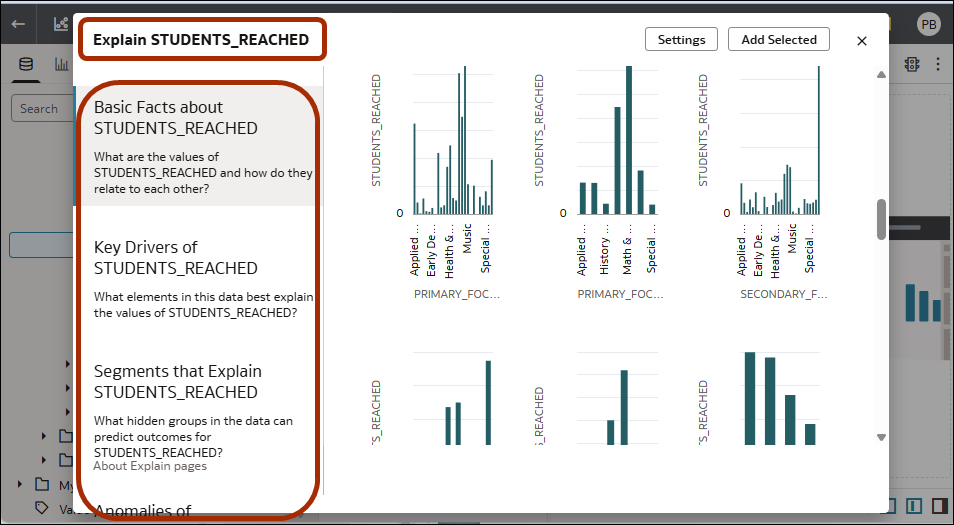
- データ・パネルで、1つのメジャーにカーソルを合せ、右クリックして「<メジャー>の説明」を選択します。Oracle Analyticsは、基本ファクト、キー・ドライバ、説明するセグメントおよび異常のカテゴリに基づいて、メジャーを分析し、複数のビジュアライゼーションを作成します。使用するビジュアライゼーションにカーソルを合せ、「キャンバスの選択」、「選択項目の追加」の順にクリックして、キャンバスに追加します。
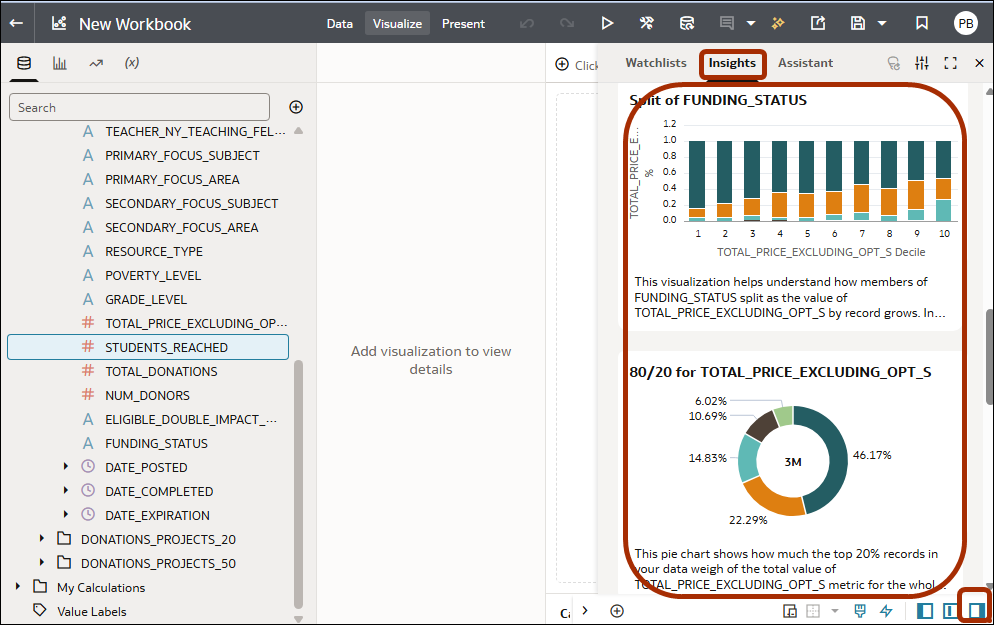
- 「インサイト」パネルを使用して、Oracle Analyticsによって提示される適切なビジュアライゼーションを表示します。カーソルを合せて「選択項目の追加」をクリックし、キャンバスに追加します。
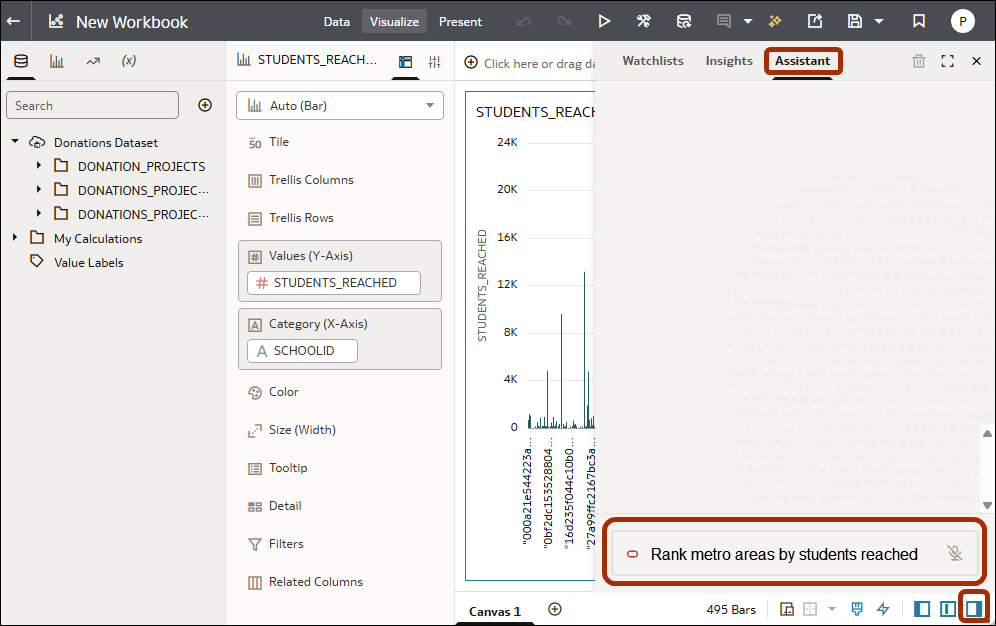
- 「アシスタント」パネルを使用して、分析する内容を入力または音声で入力します。Oracle Analyticsで、リクエストに基づいてビジュアライゼーションが生成されます。