特定のタスクに対するPCMエージェントの構成
特定のワークフロー・タスクに役立つようにPCMエージェントを構成できます。このリリースでは、トレース要求とともに使用されたときにPCMエージェントが認識する既存のトレース・データ・フォームに関連する用語を設定できます。
PCMエージェントで実行できるアクションの1つは、配賦のトレースを実行することです。配賦のトレースを実行する場合は、トレースするディメンション値を含むデータ・フォームが必要です。トレース・データ・フォームに用語を関連付けると、トレース要求の作成時に正確なフォーム名を把握している必要がなくなります。
既存のトレース・データ・フォームに関連付ける用語を作成するには:
-
ホーム・ページで「モデリング」、「AI構成」の順に選択します。
-
PCMエージェント - 構成ページで、
 (「作成」)をクリックします。
 -
次の情報を入力します:
-
用語: 既存のトレース・データ・フォームに関連付けられる、PCMエージェント要求で使用する用語を入力します。
-
タイプ: 「フォーム」を選択します。
-
フォーム名: 既存のトレース・データ・フォームの名前を入力します。
-
選択: トレースのビジュアライゼーションを定義するフォームで選択したメンバーのオーバーライドを入力します。
トレースは単一の製品への費用のパスを定義します。製品メンバーを別のメンバーでオーバーライドすることで、単一のトレース定義を数百の製品に使用できます。
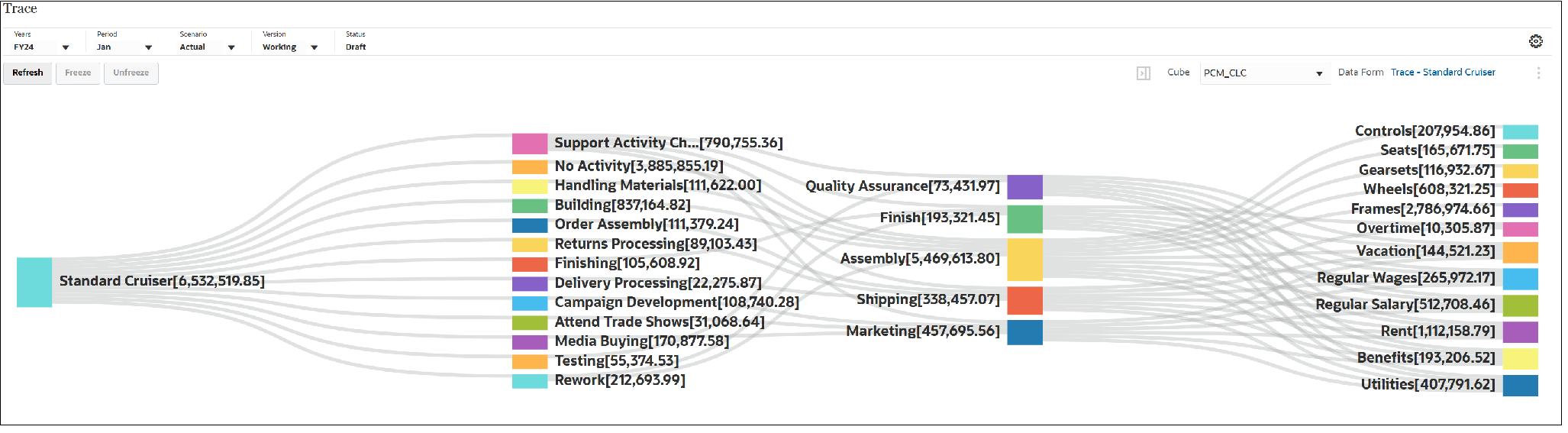
たとえば、Enterprise Profitability and Cost Managementで提供されるBksML50サンプル・アプリケーションのデータを使用して、Standard Cruiserのトレースを実行する要求を作成するとします。
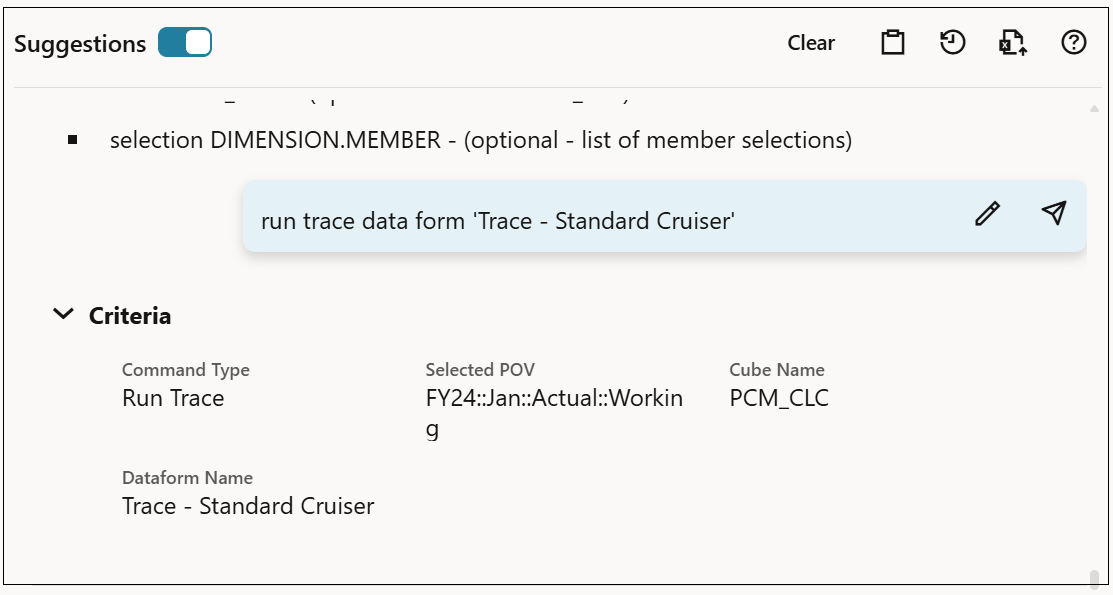
結果のトレースは次のように表示されます:
要求に"Activity.Finishing"の選択を追加する場合:
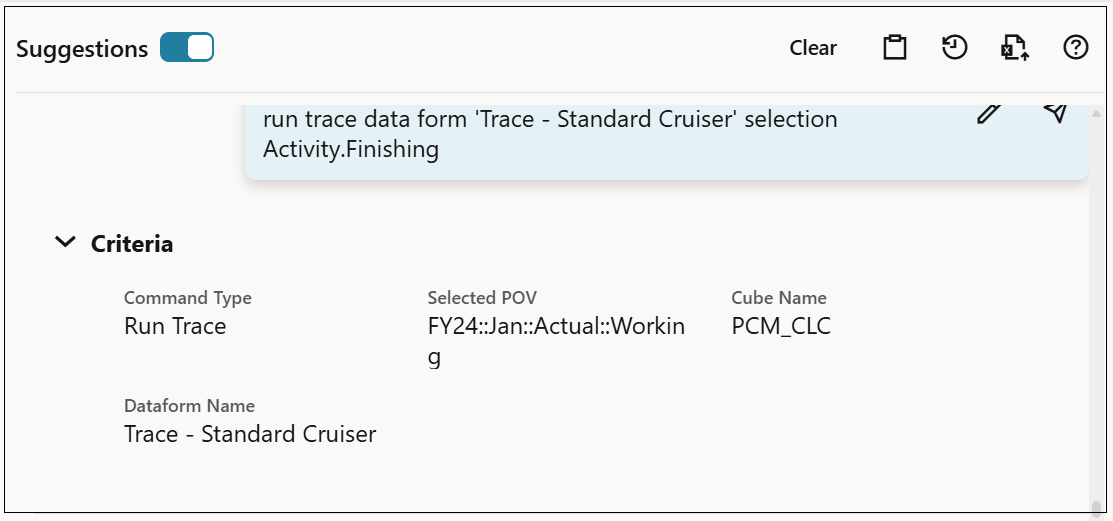
これにより、トレースがStandard CruiserのFinishingアクティビティに関連する値の配賦のみに絞り込まれます。

-
-
「アクション」で、
 (「保存」)をクリックします。
構成が正常に更新されたことを示すメッセージが表示されます。
次の例では、「トレース - Standard Cruiser」というデータ・フォームに関連付けられている2つの用語("Custom Cruise Cost"および"Product Cost")が作成されています。これらの用語のいずれかがPCMエージェント要求で使用されると、要求ではその用語が既存の「トレース - Standard Cruiser」データ・フォームに関連付けられます。

Note:
配賦のトレースの詳細は、トレースについて、トレースのデータ・フォームの設計および配賦トレース結果の表示を参照してください。サンプル・アプリケーションへのアクセス方法の詳細は、サンプル・アプリケーションの作成を参照してください