視点のコピー
ある視点から別の視点にデータをコピーできます。たとえば、視点の"what if"バージョンを作成する場合、既存の視点にすでに含まれているデータから始めて、それを新しい視点にコピーした後、追加の編集や計算を行うことができます。
Tip:
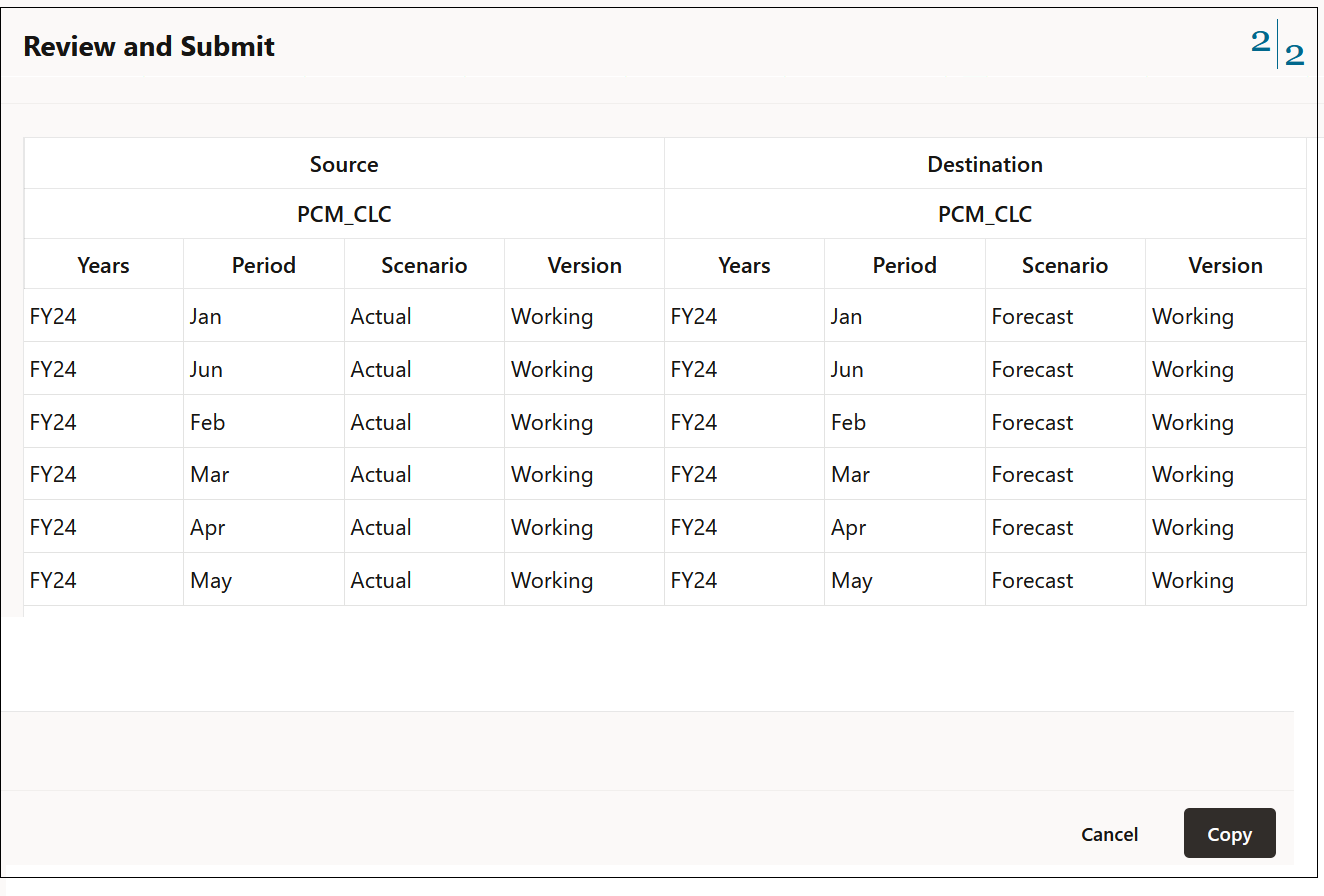
一度に複数の視点をコピーできます。たとえば、計算キューブ(PCM_CLC)からレポート・キューブ(PCM_REP)に12期間のデータをコピーし、同じキューブの「実績」から「予測」に6期間のデータをコピーできます。複数の視点のコピーの例を参照してください。
1つ以上の視点をコピーするには:
-
計算コントロール・ページで、コピーする視点を選択し、「コピー」をクリックします。
-
「構成」ダイアログ・ボックスで、「ソース」キューブおよび「宛先」キューブを選択します。
-
コピーした視点で使用する、「年」、「期間」、「シナリオ」および「バージョン」ディメンションのメンバーを選択します。
-
「データ」で、PCM_BalanceおよびPCM_Rule領域のレベル0メンバーに関連するオプションを選択します。
Table 11-3 選択した視点についてコピーされるデータ
「POVのコピー」オプション コピーされるPCM_Balance領域 コピーされるPCM_Rule領域 意味 すべての入力データ
PCM_Balanceのレベル0子孫
PCM_Rule.NoRule
すべてのビジネス・ディメンションのすべてのメンバーについて、PCM_RuleディメンションのNoRuleメンバーと交差する、PCM_Balanceディメンションのすべてのレベル0子孫をコピーします。
すべてのデータ
PCM_Balanceのレベル0子孫
PCM_Ruleのレベル0子孫
すべてのビジネス・ディメンションのすべてのメンバーについて、PCM_Ruleディメンションのすべてのレベル0子孫と交差する、PCM_Balanceディメンションのすべてのレベル0子孫をコピーします。この結果、POVのすべてのデータがコピーされます。
-
「続行」をクリックします。
-
選択したオプションを確認し、「コピー」をクリックします。
Note:
「年」、「期間」、「シナリオ」および「バージョン」のオプションを選択して、計算コントロール・リストにまだ存在しない視点を定義した場合、宛先視点が存在しないことを知らせるダイアログ・ボックスが表示されます。「OK」をクリックして、宛先視点を作成することを確認します。
-
オプション: 「ジョブ」コンソールに移動し、視点が正常にコピーされたことを確認します。
「視点のコピー」ジョブは、「ジョブ」コンソールに「完了」または「エラーで完了」ステータスとともに表示されます。ジョブを選択して、ジョブについての詳細を表示したり、発生したエラーをトラブルシューティングすることができます。視点ジョブの表示を参照してください。
Note:
視点によるデータのコピーREST APIまたは"copyDataByPointOfView" EPM自動化コマンドを使用して、データをコピーすることもできます。Oracle Fusion Cloud EPMのREST APIの視点によるデータのコピーおよびEPM自動化の操作のcopyDataByPointOfViewを参照してください。
複数の視点のコピーの例
例1: 計算キューブ(PCM_CLC)からレポート・キューブ(PCM_REP)へのFY24のすべての月のコピー
-
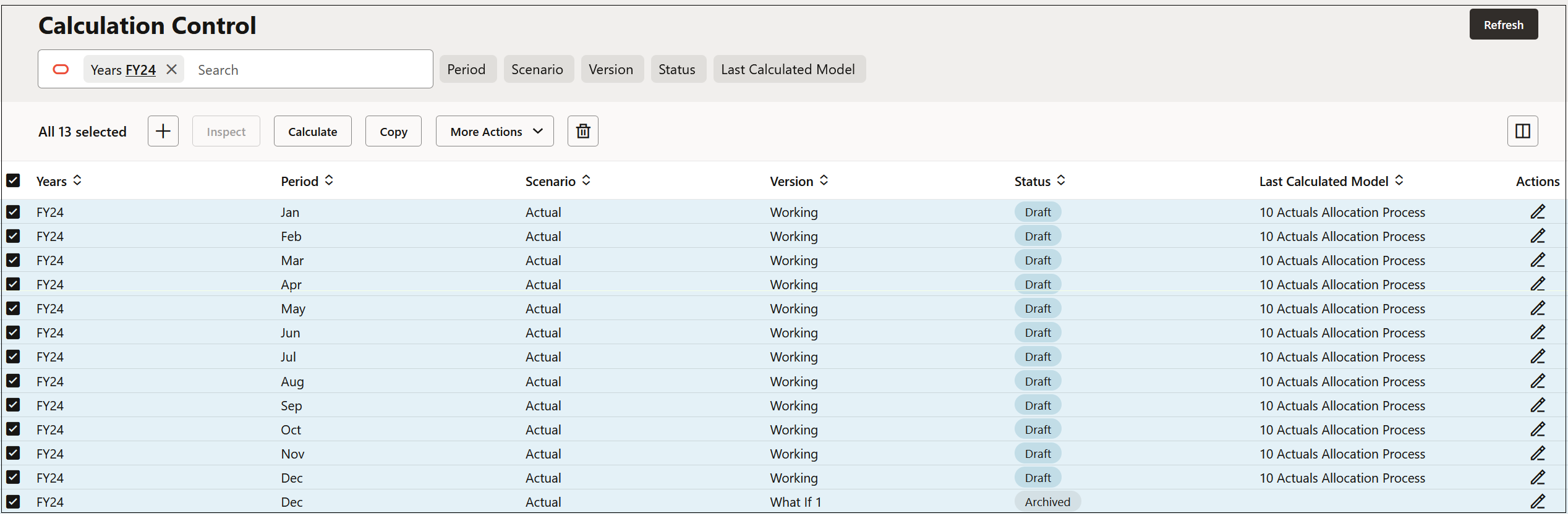
計算コントロール・ページで、年をFY24にフィルタし、「年」の横にあるチェック・ボックスをクリックしてFY24のすべての年を選択し、「コピー」をクリックします。
-
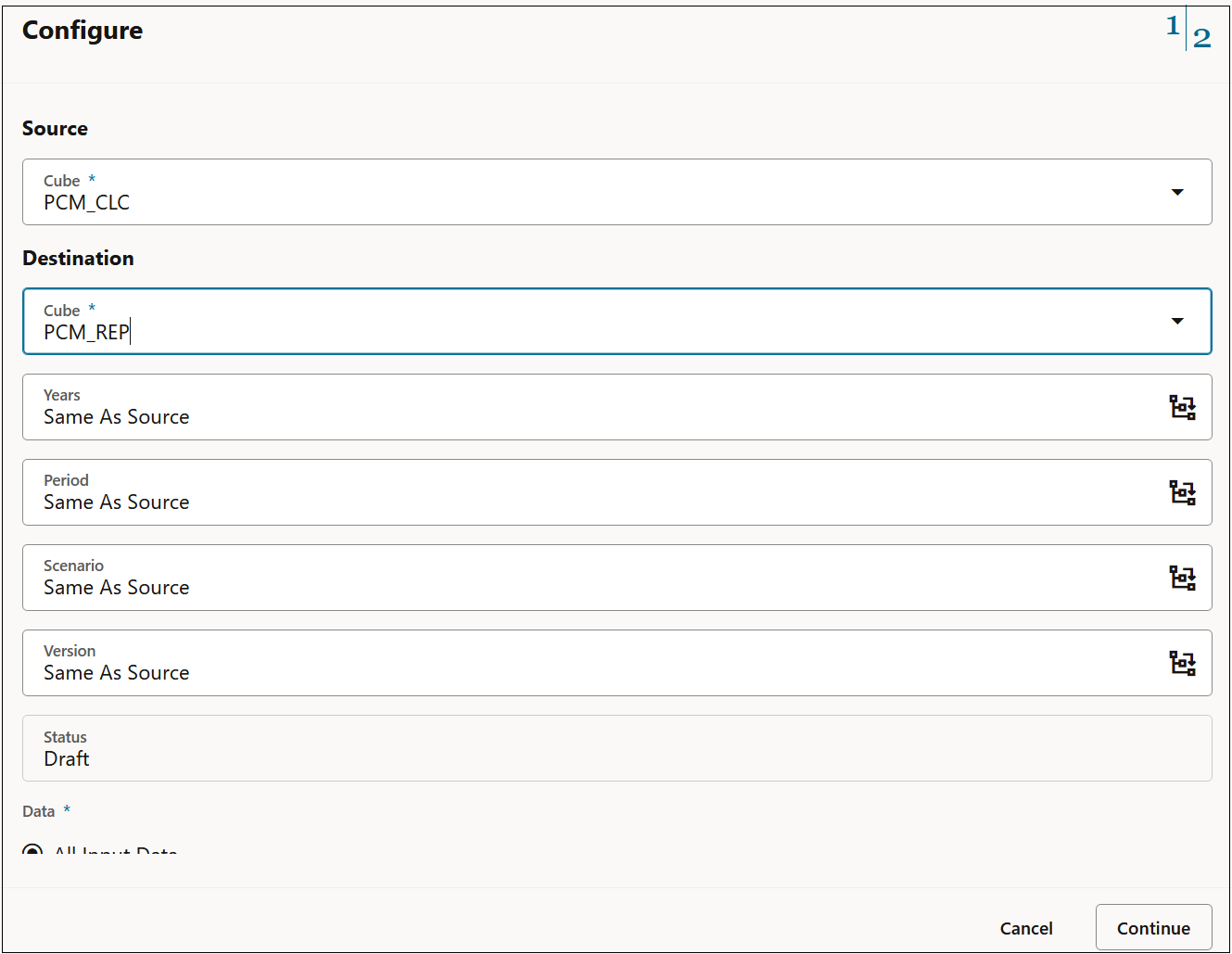
「構成」で、「宛先」キューブをPCM_REPに変更し、「続行」をクリックします。
-
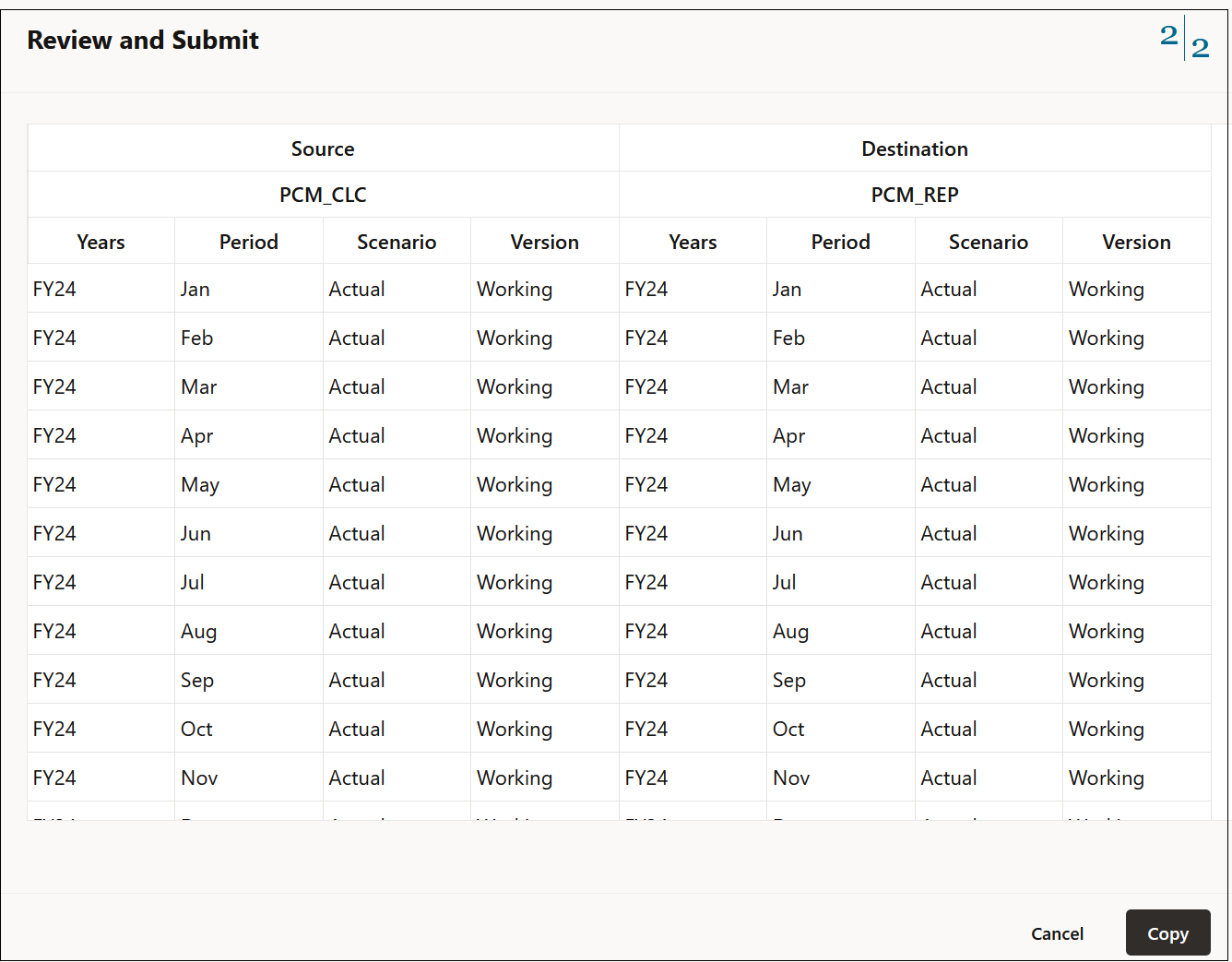
「レビューおよび送信」で情報を確認し、「コピー」をクリックします。
例2: 計算キューブ(PCM_CLC)で、FY24の最初の6か月のデータを「実績」から「予測」にコピーします
-
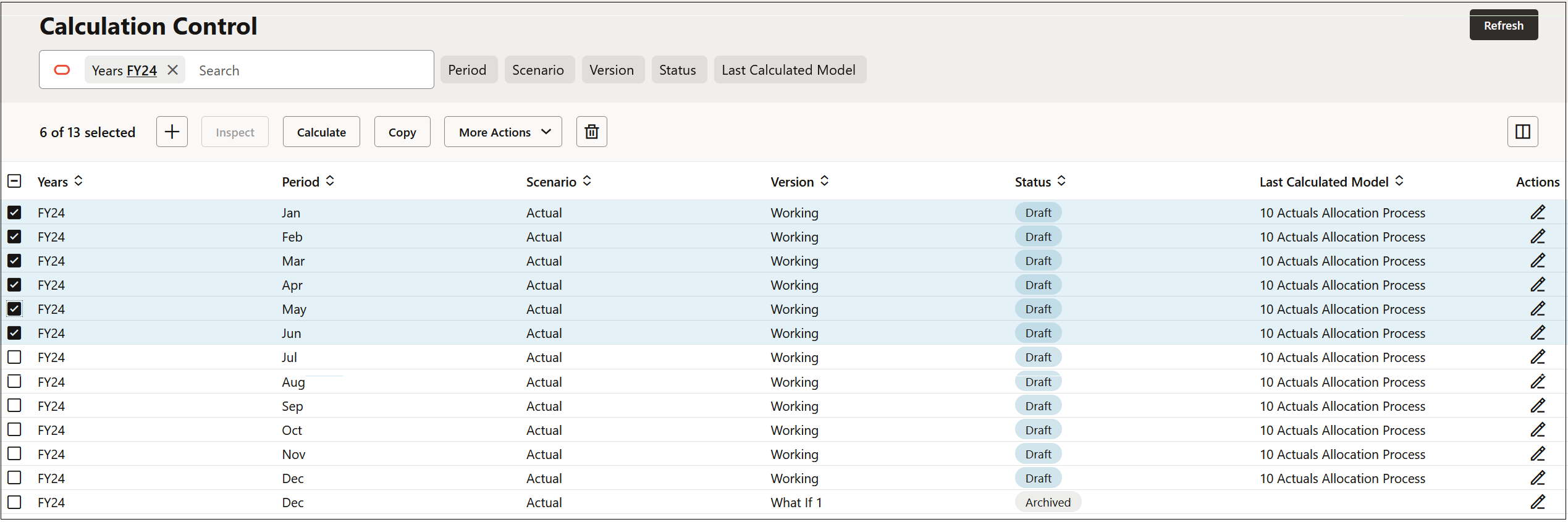
計算コントロール・ページで、年をFY24にフィルタし、1月から6月のPOVを選択して、「コピー」をクリックします。
-
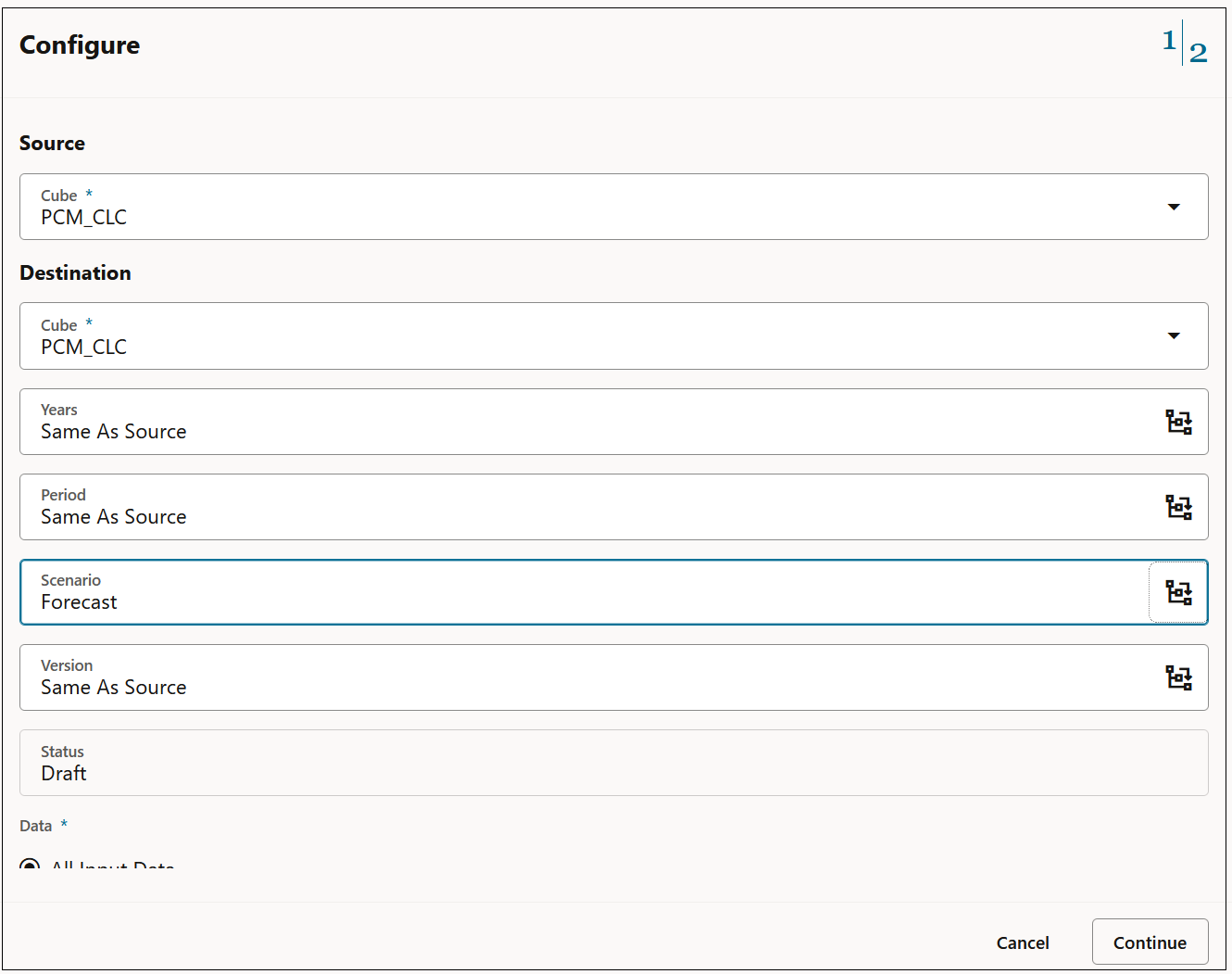
「構成」で、「シナリオ」キューブを「予測」に変更し、「続行」をクリックします。
-
「レビューおよび送信」で情報を確認し、「コピー」をクリックします。