モデル・コンテキストの定義
モデルのすべてのルールに同じメンバーを使用するディメンションのデフォルト・メンバーの選択を定義できます。デフォルトのメンバー選択を定義すると、ディメンションがルールで使用されるたびにそのディメンションのメンバーを選択する必要がなくなります。
モデル・コンテキストのデフォルト・メンバーを定義するには:
-
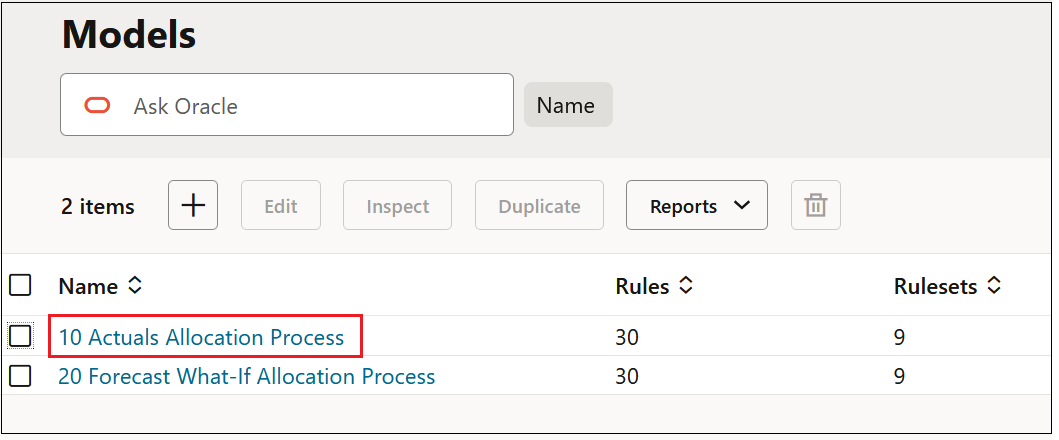
モデル・ページで、モデルのハイパーリンクをクリックします。
たとえば、BksML50サンプル・アプリケーションでは、10 Actuals Allocation Processモデルのリンクをクリックします。
-
モデル・コンテキストで使用するメンバーを定義します。
ディメンションのデフォルト・メンバーの選択を定義するには、「モデル・コンテキスト」列でディメンションの横の行をクリックし、「メンバー・セレクタ」または「メンバー・エントリ」をクリックします。
たとえば、「ビュー」ディメンションのメンバー選択を定義するには、「ビュー」の横にある「モデル・コンテキスト」列をクリックします。
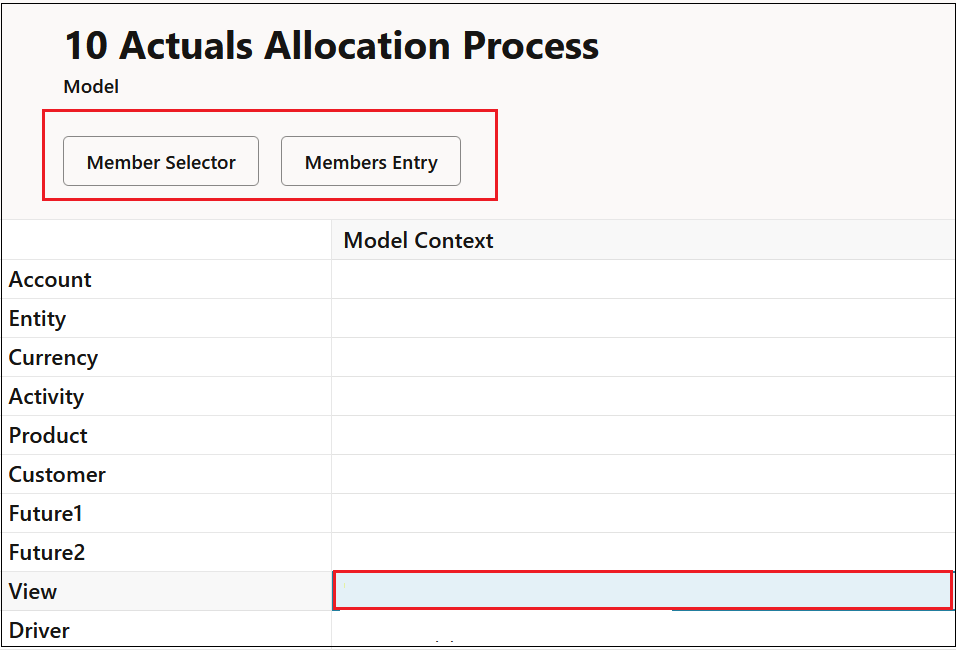
また、複数のディメンションのメンバー選択を定義するには、「モデル・コンテキスト」列で目的のディメンションの横の行を複数クリックし、「メンバー・セレクタ」または「メンバー・エントリ」をクリックします。
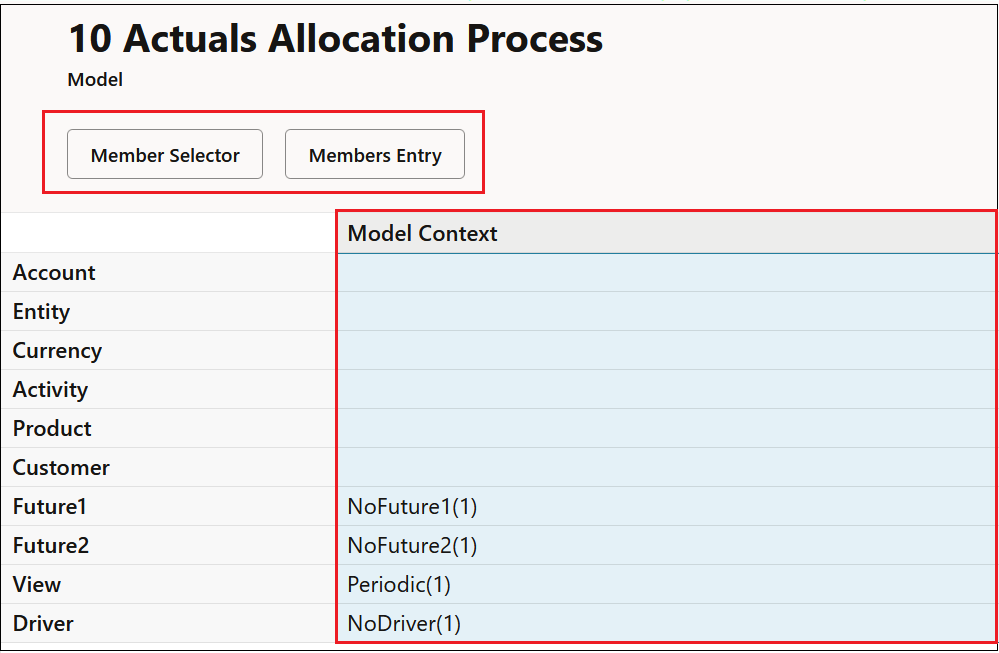
モデル内のすべてのディメンションのデフォルト・メンバーの選択を定義するには、「モデル・コンテキスト」をクリックしてすべての行を選択します。
-
メンバー・セレクタ
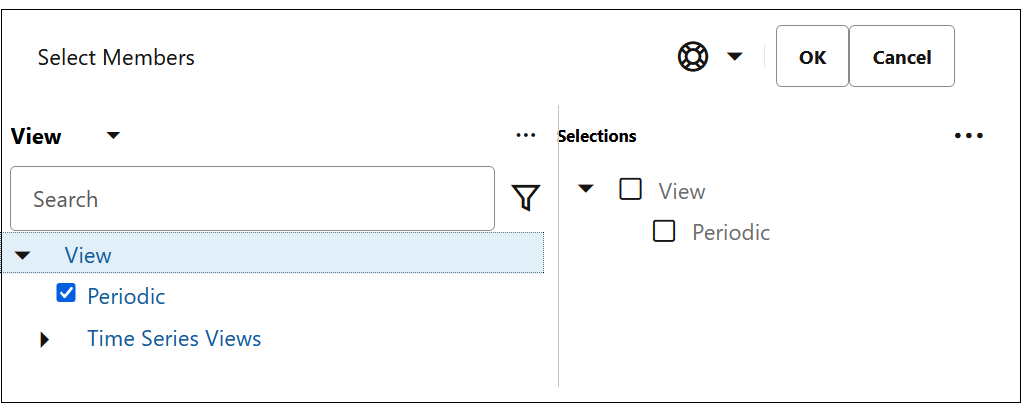
「メンバー・セレクタ」をクリックして、「メンバーの選択」ダイアログ・ボックスを開きます。このダイアログ・ボックスで、ディメンションに追加するメンバーを選択できます。
この例では、「ビュー」ディメンションに「≪定期|Periodic|Planning」メンバーが追加されています。
Note:
デフォルトのメンバーを選択する場合、レベル0のメンバーのみを選択できます。メンバー・セレクタの使用を参照してください。 -
メンバー・エントリ
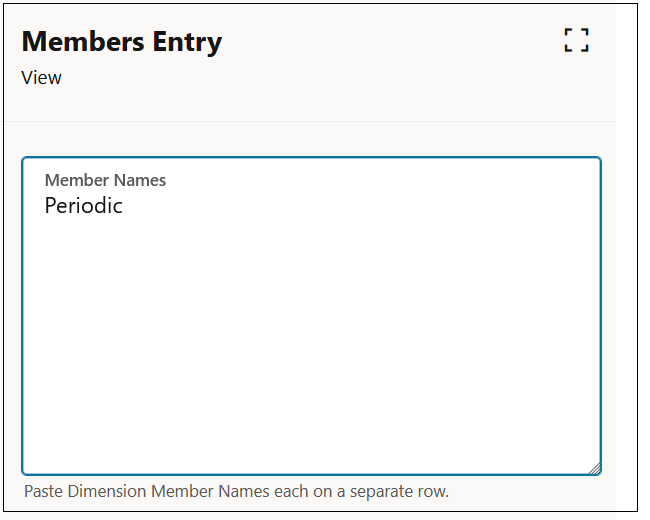
ディメンションに追加するメンバー名がわかっている場合は、「メンバー・エントリ」をクリックし、名前を手動で入力します。これは、追加するメンバーが複数ある場合にメンバーを追加するための適切な方法です。たとえば、Excelスプレッドシートにメンバーのリストがある場合、Excelからこれらのメンバーをコピーして、「メンバー・エントリ」ダイアログ・ボックスに貼り付けることができます。
-
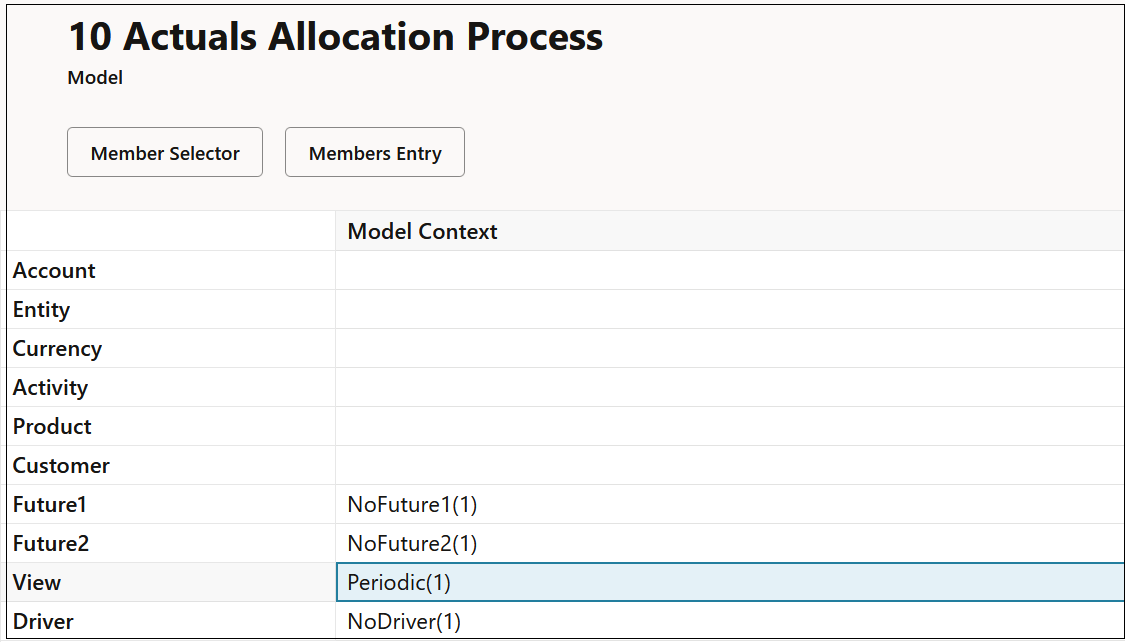
Enterprise Profitability and Cost Managementに付属するBksML50サンプル・アプリケーションでは、10 Actuals Allocation Processモデルについて、次のようにモデル・コンテキストが定義されています:
Figure 8-2 10 Actuals Allocationモデルのモデル・コンテキストのサンプル
Tip:
モデル・コンテキストの定義の詳細な例は、モデル・コンテキストおよびルール・セット・コンテキストの理解を参照してください。