計算の再実行
計算を再実行するには:
-
ホーム・ページで、「モデリング」、「計算分析」の順に選択します。
-
計算分析ページで、目的の計算レコードを選択します。
-
「その他の操作」をクリックし、「計算の再実行」を選択します。
-
「計算の再実行」ダイアログ・ボックスで、計算レコードに関する情報を入力します:
-
モデル: ドロップダウンをクリックし、モデルを選択します。
-
コメント: 「ジョブ」コンソールからアクセスする「ジョブの詳細」に表示される、「計算の実行」ジョブに関するノートまたはコメントを入力します。
-
処理のオプション: 1つ以上の処理のオプションを選択します選択した処理のオプションは、モデルについて定義した処理範囲のすべてのルールに適用されます。
-
計算済データのクリア: 過去の結果をクリアし、それらをこの計算からの結果に置き換えます。これはデフォルトです。モデルを計算するのが初めてでないかぎり、ほとんどの場合、過去の計算からの計算済データをクリアします。
Note:
このオプションを選択した場合、実行されるルールの計算済データのみがクリアされます。ルール名が変更された場合、古いルール名からデータはクリアされません。すべてのルールを計算に含めることを選択した場合、このオプションにより、"NoRule"を除くすべてのルール・メンバーのデータがクリアされます。これには名前が変更されたルールのルール・メンバーも含まれます。ルールの名前変更を参照してください。
-
計算の実行: 「処理範囲」で選択したルールを計算します。
-
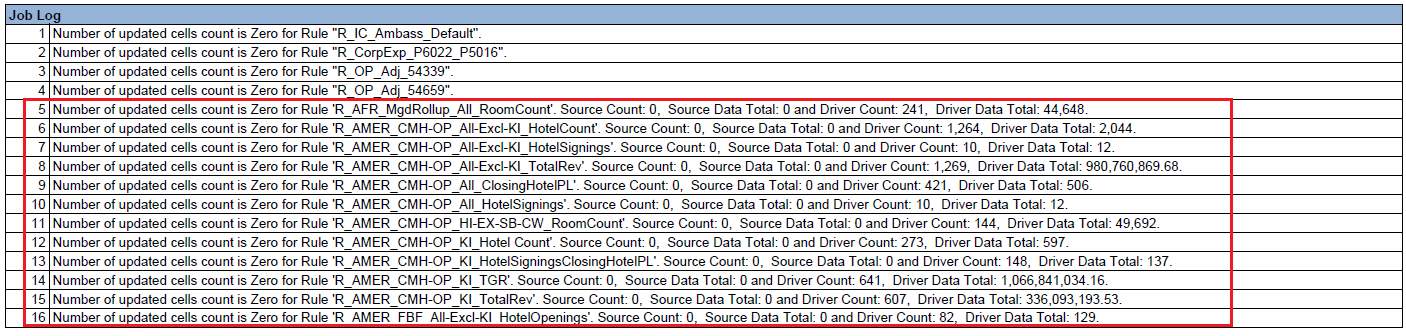
診断データの取得: 配賦ルールが正常に実行されたけれども、ソースまたはドライバ・データが見つからずセルが更新されたかった場合に、診断データを取得し計算統計レポートおよび計算統計比較レポートの「ジョブ・ログ」セクションに表示します。(計算統計サマリー・レポートの生成および計算統計診断レポートの生成を参照してください。) この情報は割当結果の欠落原因を調査する際に役立ちます。
次の例は、ソースまたはドライバ・データが見つからないときの計算統計レポートの診断データを示しています。
-
デバッグ・スクリプトの取得: このジョブを実行するためにEnterprise Profitability and Cost ManagementがOracle Essbaseに与えた具体的な指示のログを取得します。
このオプションを選択すると、実行された各ルールのテキスト・ファイルを含むzipファイルが作成されます。それぞれのテキスト・ファイルには、そのルールについてEssbaseに送信された指示が含まれています。このzipファイルは、受信ボックス/送信ボックス・エクスプローラからダウンロードできます。(受信ボックス/送信ボックス・エクスプローラを使用したファイルのアップロードおよびダウンロードを参照してください。)
通常、Essbaseデバッグ・スクリプトを取得するのは、Oracleサポートから求められた場合のみです。
-
レポート用の最適化: 問合せの速度を上げるために、PCM_CLCキューブで集約ビューを作成します。
-
-
処理範囲: ドロップダウンをクリックし、計算に含めるルールの範囲を選択します。
-
すべてのルール: 選択したモデルのすべてのルールを計算します。
-
すべてのルール - 選択したルールから開始: 選択したルール・セットで指定したルールから開始してルールを実行します。ルールは、後続のルール・セットを含め、モデルの最後まで実行されます。このオプションを選択する場合は、ドロップダウンをクリックしてルール・セット名とルール名を選択します。
-
すべてのルール - 選択したルールの後に終了: 最初からすべてのルールを実行し、選択したルール・セットで指定したルールの後に終了します。このオプションを選択する場合は、ドロップダウンをクリックしてルール・セット名とルール名を選択します。
-
ルール・セットの範囲: 指定したシーケンス番号の間のルールを実行します。このオプションを選択する場合は、最初と最後のルール・セット・シーケンス番号を入力します。シーケンス番号は、ルール・セットの作成時に指定されています。ルール・セットの作成を参照してください。
-
単一ルール: 単一ルールを実行します。このオプションを選択する場合は、ドロップダウンをクリックしてルール・セット名とルール名を選択します。
Note:
有効なルールのみが計算に含まれます。(配賦ルールまたはカスタム・ルールの定義ページで、ルールを有効にするか、無効にするかを選択します。)
-
-
-
「実行」をクリックします。
-
オプション: 「ジョブ」コンソールに移動して、ジョブが正常に完了したことを確認します。
「計算の実行」ジョブは、「ジョブ」コンソールに「完了」または「エラーで完了」ステータスとともに表示されます。ジョブを選択して、ジョブについての詳細を表示したり、発生したエラーをトラブルシューティングすることができます。(「計算の実行」ジョブの表示を参照してください)。
Note:
計算の再実行では、計算レコードに格納されているスナップショットではなく、現在のモデル定義を使用します。