バースティング定義でのプロンプトの使用
レポートまたはブックにプロンプトが含まれている場合、バースティング定義設計者レベルでプロンプトのメンバー選択を指定するか(「プレビュー時の値のプロンプト」が無効)、ユーザーがプロンプトに応答するためにバースティング定義を実行できるようにする(「プレビュー時の値のプロンプト」が有効)ことができます。
注:
バースティング定義内のプロンプトは常に「コンパクト」モードに表示され、このモードでは、レポート間で重複するプロンプト(同じデータ・ソースに対する同じディメンション、プロンプト・ラベル、選択リスト、デフォルトの選択、および「複数選択の許可」設定)が統合されます。プロンプト選択を定義するには:
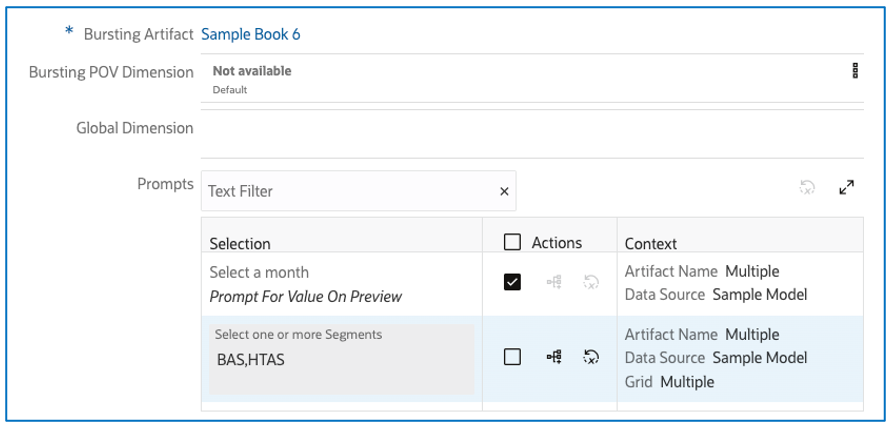
- バースティング定義で、プロンプト選択のリストが「グローバル・ディメンション」領域の下の「プロンプト」セクションに表示されます。
-
「テキスト・フィルタ」ボックスにフィルタ基準テキストを入力して、プロンプト・リストをフィルタします。
-
「すべてのプロンプト選択のリセット」
 をクリックして、プロンプト選択の変更を元のレポート・プロンプト選択にリセットします。このことは、レポートの1つ以上のプロンプトで「プレビュー時の値のプロンプト」が無効になっている場合にのみ該当します。
 -
「展開」
 をクリックして、「プロンプト」ウィンドウをフル・サイズに拡大します。
-
- それぞれのプロンプトを構成できます:
-
「選択」列には、プロンプト・ラベルおよび選択が表示されます。
-
「処理」列を使用すると、「プレビュー時の値のプロンプト」を無効または有効にすることができ、有効にすると、バースティング定義を実行するユーザーにプロンプトが表示されます。無効にした場合は、設計者が「メンバーの選択」
 をクリックしてメンバー・セレクタをオープンし、プロンプトの選択を指定します。
 -
「すべてのプロンプト選択のリセット」
をクリックして、プロンプト選択の変更を元のレポート・プロンプト選択にリセットすることもできます。 -
「コンテキスト」列には、データ・ソースと、プロンプトがどこに適用されるか(グリッドの行、POVなど)が表示されます。
-
バースティング定義の実行時にプロンプトに応答するには:
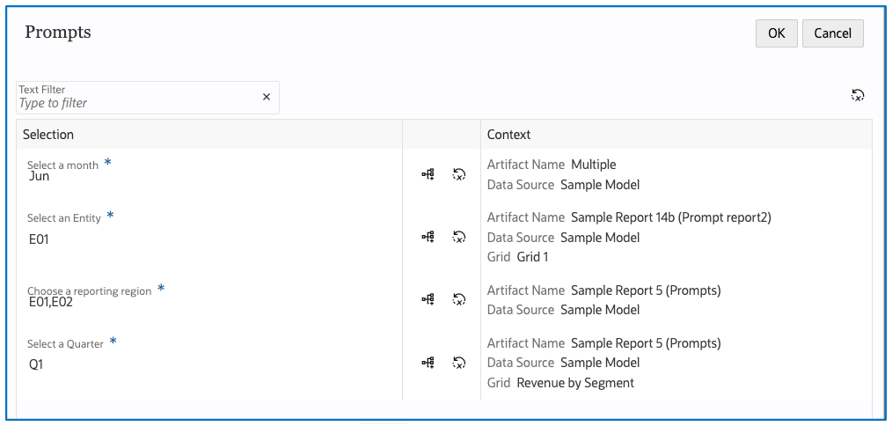
- 「プレビュー時の値のプロンプト」を有効にして構成されているプロンプトがレポートにある場合、「プロンプト」ダイアログが表示されます。
注:
バースティング定義内のすべてのプロンプトは、結合プロンプトとして「コンパクト」モードで表示されます。
-
それぞれのプロンプトについて、「メンバーの選択」
をクリックしてメンバー・セレクタをオープンし、必要な選択を行います。「すべてのプロンプト選択のリセット」 をクリックして、プロンプト選択の変更を元のレポート・プロンプト選択にリセットすることもできます。 -
すべてのプロンプトの選択が完了したら、「OK」をクリックしてプレビューを続行します。