Smart Viewでの拡張プレディクションの分析
「予測の説明」オプションを使用して、Oracle Smart View for Officeの拡張プレディクション・フォームを分析し、予測結果の導出に使用される予測モデルおよびキー・ドライバについて学習します。
「予測の説明」オプションは、データがどのように予測されたか、および予測に最も影響を与えた要因を説明することで、AIによって生成された予測に対する透明性と信頼性を高めます。
Smart Viewで拡張プレディクションを分析するには:
- Excelシートを開き、拡張プレディクションが有効になっているビジネス・プロセスに接続します。
- Smart Viewパネルから、拡張プレディクションの結果を含むフォームを開きます。
Note:
拡張プレディクションは、Smart Viewのフォームでのみ使用できます。 - フォームでPOVツールバーを表示し、「バージョン」ページ・ディメンションに設定された予測モデルに注目します。選択したモデルの予測分析が生成されます。次のステップに進む前に、必要に応じてモデルを変更できます。
- フォームで、データ・セルを右クリックし、右クリックのコンテキスト・メニューで「予測の説明」を選択します。
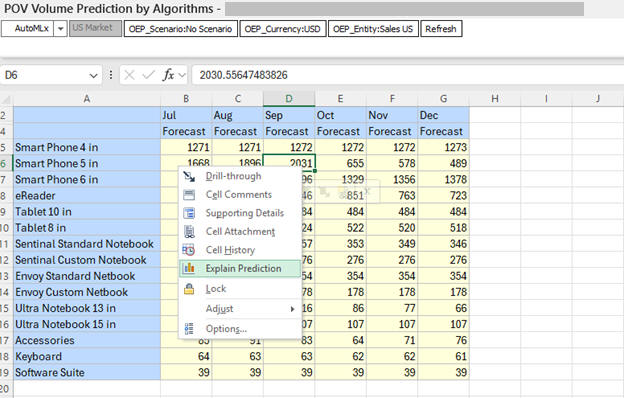
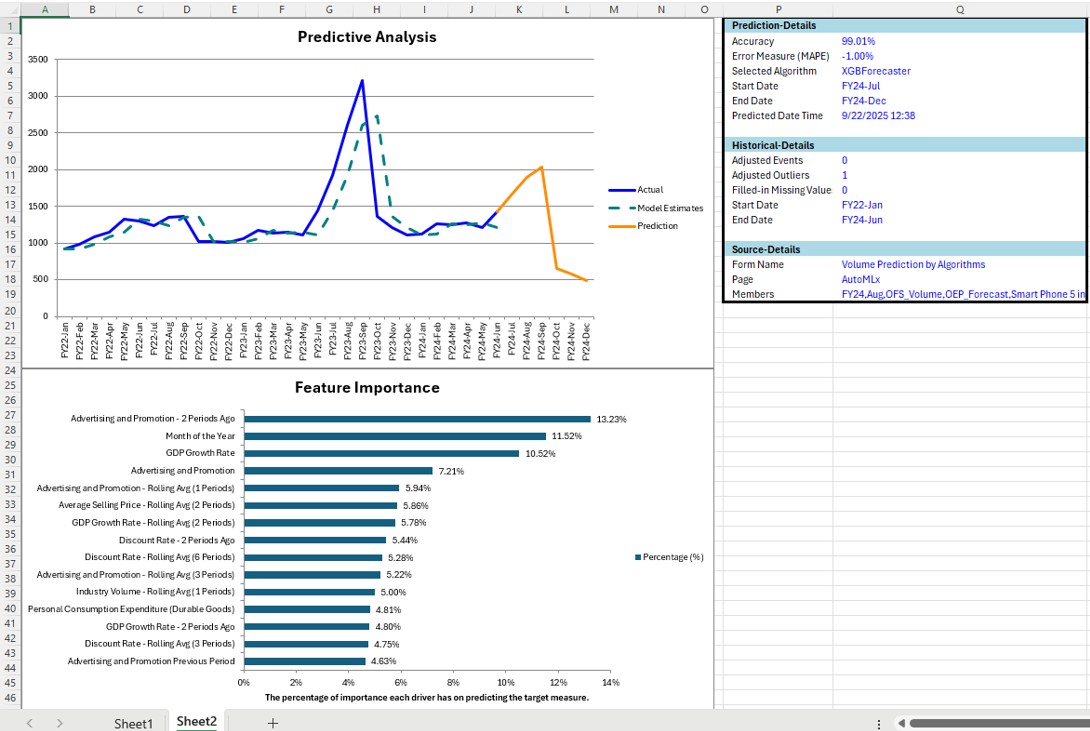
新しいシートで予測分析が開き、詳細表を含む「予測分析」チャートと「機能の重要度」チャートが表示されます。
選択したデータ・セルに使用可能な予測分析がない場合に、そのセルの「予測の説明」を選択すると、このスライスでは説明可能性を使用できないことを示すエラー・メッセージが表示されます。
- 予測分析シートの詳細を確認します。
- 詳細表を含む予測分析チャート:
予測分析チャートには、指定した期間の実績データ(実線で表示)とモデル見積(重なった点線で表示)が表示されます。これは、履歴データの予測アルゴリズムの精度を比較して把握するのに役立ちます。さらに、将来の期間には、このアルゴリズムで生成された予測の予測線が表示されます。
チャートの横の表には、予測詳細(精度パーセンテージ、誤差測度、選択したアルゴリズム、予測期間の開始と終了、予測のデータと時間など)、履歴詳細(調整済イベントと外れ値、入力済欠損値、履歴期間の開始と終了など)、およびソース詳細(フォーム名、ページ、POVメンバーなど)が表示されます。
- 「機能の重要度」チャート:
「機能の重要度」チャートには、特定のデータ・スライスのターゲット・メジャーを予測する際に、各キー・ドライバに設定された相対的な重要度が表示されます。グラフの上部にあるドライバは、予測結果にとって最大のインフルエンサです。このチャートでは、最大10個のキー・ドライバや機能が強調表示されます。上位10位より下のマイナーな機能は、「その他」カテゴリにグループ化されます。予測に最も影響を与えたドライバを把握することで、情報に基づいて意思決定ができます。
Note:
サービス管理者が拡張プレディクションを構成した方法に基づいて、選択したアルゴリズムの「機能の重要度」チャートが表示されます。
- 詳細表を含む予測分析チャート:
- オプション: 別のアルゴリズムを使用した予測分析を確認するには、拡張プレディクション・フォームに戻り、「バージョン」ページ・ディメンションで必要なアルゴリズムを選択し、データ・セルを右クリックして「予測の説明」を選択します。予測分析チャートおよび詳細表に、選択したページおよびアルゴリズムの予測の説明が表示されるようになりました。
- オプション: 予測分析シートで、Smart Viewリボンの「シート情報」をクリックし、「予測の説明」セクションでフォーム名、URL、アプリケーション、ページ、POVなどのシート詳細を確認します。
ビジネス・プロセスのWebアプリケーションでの拡張プレディクションの分析の詳細は、次を参照してください:
- Planningの使用の拡張プレディクションの結果の分析
- フリーフォームの操作の拡張プレディクションの結果の分析