セルのスタイル
セルのスタイルを設定して、セルの背景色および優先順位についてメンバーとデータの表示を制御します。
セルのスタイルは、フォームおよびアド・ホック・グリッドのSmart Viewフォーマットを制御します。
- フォームの場合は、このトピックで説明するように、セルのスタイルを直接設定できます。
- アド・ホック・グリッドの場合は、最初にセルのスタイルを有効にする必要があります。アド・ホック・グリッドでのセルのスタイルの有効化については、Smart Viewフォーマット(セル・スタイル)の使用を参照してください。
セルのスタイルを設定するには:
- Smart Viewリボンで、「オプション」
 をクリックして「オプション」パネルを起動します。
 - 「オプション」パネルで、「フォーマット」タブを選択します。
- 「フォーマット」タブで、「セルのスタイル」をクリックします。
-
必要なセルのスタイルを設定します:
-
セル・スタイルのグループを展開します。
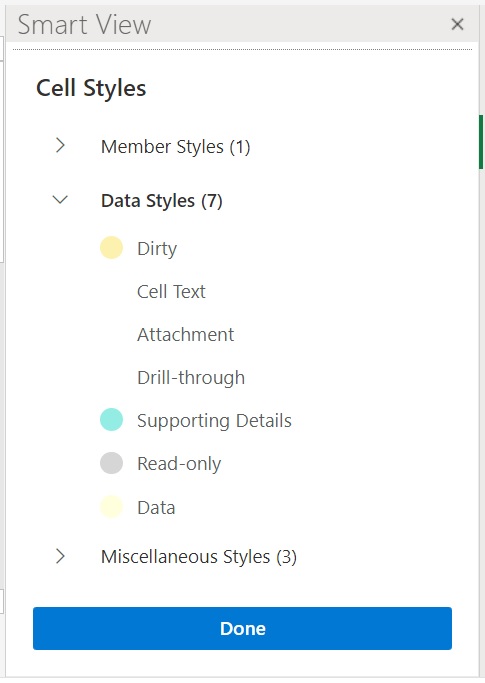
セル・スタイルの3つのグループ(「メンバー・スタイル」、「データ・スタイル」および「その他のスタイル」)に注意してください。この例では、「データ・スタイル」グループが展開され、スタイルを適用したり、スタイルを変更できる使用可能なデータのタイプが表示されています。使用可能なセルのスタイルとして「ダーティ」、「セル・テキスト」、「添付」、「ドリルスルー」、「サポート詳細」、「読取り専用」および「データ」が表示されています。
-
変更するセル・スタイルをクリックします。
カラー・ピッカー・コントロールが開きます
-
カラー・コントロール(各カラー・ブロックの左上隅にある丸)を、必要な色になるまでドラッグします。
デフォルトのカラー・コントロールは次のようなものです。下部の丸を移動して色のカテゴリを選択し、上部の丸を移動してそのカテゴリで色合いを選択します:

次の例では、色を青色のカテゴリと色合いに変更しています:

-
終了したら、右上隅の「X」をクリックしてペインを閉じ、「セルのスタイル」パネルに戻ります。
-
-
「セルのスタイル」パネルで、「完了」をクリックして「オプション」パネルに戻ります。
- セルのスタイルの優先順位を変更するには、「上へ移動」および「下へ移動」ボタン
 を使用するか、セルのスタイルを希望の位置にドラッグ・アンド・ドロップします。
Note:
- セルが複数のメンバーまたはデータのタイプに属している場合、セルに適用されるスタイルは優先順位によって決まります。たとえば、セルは編集可能なデータ・セルであり、サポート詳細も含まれています。「データ」セル・スタイルの色は「オレンジ」に設定されており、「サポート詳細」セル・スタイルの色は「青」に設定されています。「セル・スタイル」パネルで「サポート詳細」スタイルが「データ」スタイルの上に表示されている場合は、「サポート詳細」スタイルが優先され、セルは青色で表示されます。逆に、「データ」スタイルを上へ移動して「サポート詳細」スタイルの上に配置すると、「データ」スタイルが優先され、セルはオレンジ色で表示されます。
-
「上へ移動」および「下へ移動」ボタンは、セル・スタイルにカーソルをあわせると表示されます。
- 右上隅にある
 をクリックして「オプション」を閉じます。