Smart Viewで関数を手動で作成できます。
Smart Viewで関数を手動で作成するには:
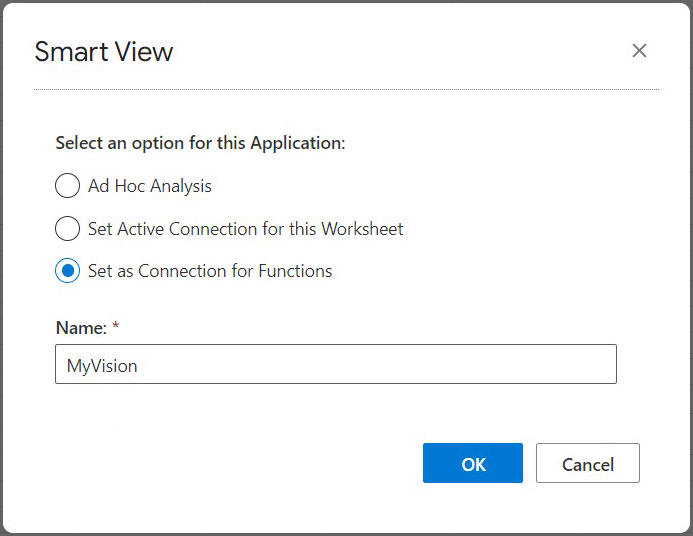
次の例で、接続名はMyVisionです。
図14-6 接続名
注:
新しいスプレッドシートごとに接続名を作成する必要があります。
接続名はスプレッドシートとともに保存されます。保存されたスプレッドシートを再度開いた場合、接続名の入力を求めるプロンプトは表示されません。
=HsSetValue
関数は、リフレッシュしたときにのみ検証されます。
いずれかの関数が無効な場合は、シート上のすべての関数(有効な関数も含めて)に#Errorが表示されます。たとえば、ディメンションまたはメンバー名が無効な場合、関数は無効になります。
#Error
関数のエラーを確認して、シートを再度リフレッシュします。
このページのスクリプト内容はナビゲーションの目的でのみ記述されています。内容が変更されることはありません。