連結ジョブ分析の生成
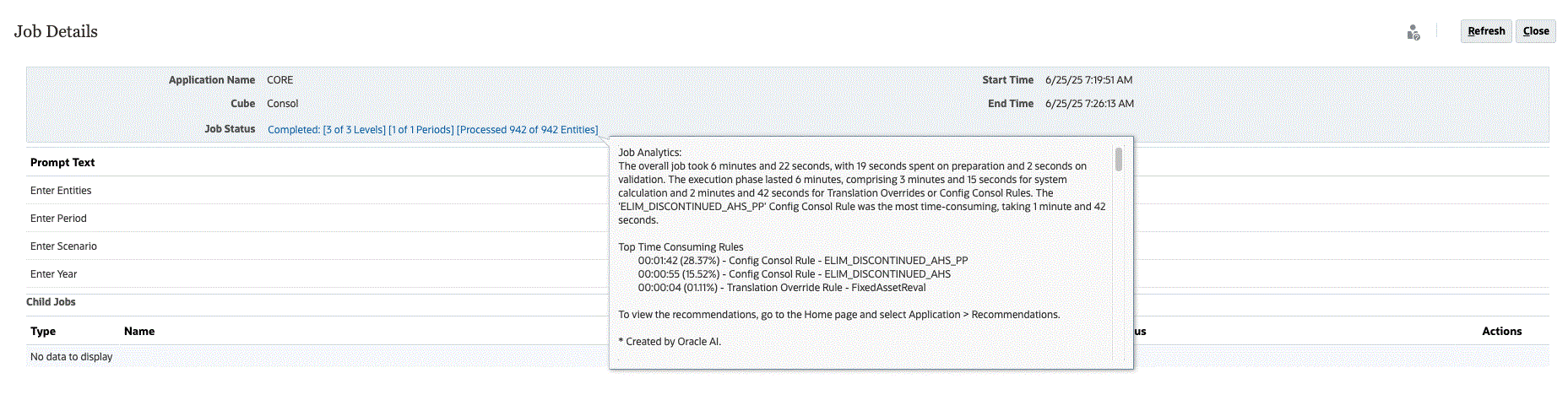
「連結ジョブ分析」と呼ばれる連結設定を使用して、連結ジョブの詳細な分析を生成できます。この設定が有効になっている場合、連結ジョブが完了すると、そのジョブについて生成AIベースのジョブ・サマリーが生成されます。「ジョブ」コンソールで、完了したジョブの「ジョブの詳細」から分析を表示できます。
ノート: この機能では、生成AI (GenAI)を使用します。生成AIからの出力は、必ずしも事実に基づき正確であるとはかぎらず、連結ジョブ分析の生成に適しているとはかぎりません。ユーザーは、生成AIの出力をレビューして、各自の裁量で使用する責任があります。
この設定を使用するには、「アプリケーション設定」で生成AIオプション・アプリケーション設定を有効にする必要もあります。
ヒントと考慮事項
-
連結ジョブ分析には、EPM Enterpriseサービス・サブスクリプションが必要です。
-
連結ジョブ分析は、ハイブリッドEssbaseが有効であるアプリケーションで機能します。
「連結ジョブ分析」機能では、システム計算およびカスタマイズに関する連結レポートからの情報が要約され、連結ジョブ・ステータスと同じ場所にわかりやすい形式で表示されます。連結ジョブに関するアプリケーション推奨がある場合は、推奨の表示に関する情報がメッセージに含まれています。
次のいずれかの状況ではサマリーの生成がスキップされます:
- 「連結ジョブ分析」連結設定が無効になっている
- ジョブ期間が3分未満である
- 連結ジョブに適用可能な、アクティブなカスタマイズ(構成可能な連結ルール、換算オーバーライド・ルール、構成可能な計算(挿入ルール))がない
連結ジョブ分析を生成するには:
- 生成AIオプション・アプリケーション設定を有効にします。ホーム・ページで「アプリケーション」、「設定」の順にクリックし、「AIの使用可能」セクションで「生成AI」を選択します。
-
ホーム・ページで、「アプリケーション」、「連結設定」の順にクリックします。
-
設定タイプ・ドロップダウンから、「連結/換算」を選択します。
- 「連結ジョブ分析」設定を有効にするには、設定の横にあるスライダ・アイコン
 を使用します。
 -
設定の選択内容を保存するには、「保存」をクリックします。保存したという確認メッセージが表示されたら、「閉じる」をクリックします。
-
連結ジョブを実行したら、「ジョブ」コンソールでステータスをモニターできます。ステータスを表示するには、「アプリケーション」、「ジョブ」の順にクリックします。連結ジョブが完了すると、ジョブ分析が生成されているというサブステータス通知が表示されます。
-
ジョブ分析プロセスが完了すると、ステータスが「完了済」に戻ります。ジョブの名前をクリックして、ジョブの詳細を表示します。
生成されたサマリーは「ジョブの詳細」で使用できます。