マッピングのターゲット選択のクリアおよび制限
データ・マップのターゲット・マップ済ディメンションで、クリアおよび制限にターゲット選択を使用オプションを使用すると、データを移動するときに、ターゲット領域内の選択したメンバーにデータをクリアおよび制限できます。
このオプションは、ソースのアウトラインがターゲットのアウトラインと異なり、ターゲット領域を制御する必要がある場合に使用できます。単にクリア対象のターゲット選択を選択し、クリアおよび制限にターゲット選択を使用オプションを選択します。プッシュが実行されると、データをターゲット領域の外部に書き込むことはできません。
また、「データのクリアおよび制限にターゲット選択を使用」オプションが選択されている場合は、「除外の追加」オプションを有効にして、ターゲットのメンバーを除外できます。この場合、除外されたメンバーにデータを書き込むことはできません。
Note:
データ・プッシュの実行時にクリア・オプションの実行のためにターゲット選択がそのまま使用されるため、このオプションは注意して使用してください。クリア・オプションは、データの移動対象となる領域を決定するソース選択に関係なく実行されます。
ソース・ディメンションがターゲット内の複数のディメンションにマップされている場合は、このオプションがターゲット内の複数のディメンションを含むすべてのマッピングに使用される場合にのみ、クリア・オプションを使用したデータ・プッシュがサポートされます。たとえば、ソースの年ディメンションがターゲットの年ディメンションと期間ディメンションにマップされており、ソース選択がFY24、FY25、期間のターゲット選択が12月、1月、および年のターゲット選択がFY24、FY25の場合、クリア・オプションによって領域(FY24の12月、FY24の1月、FY25の12月、FY25の1月)がクリアされます。
Note:
データ・マップでターゲット・ディメンションにクリアおよび制限にターゲット選択を使用オプションを使用している場合、スマート・プッシュ定義の対応するディメンションで「フォーム・コンテキストの使用」を選択したり、「選択内容の上書き」で選択を指定しないでください。ターゲット領域をクリアおよび制限するには:
-
「データ交換」を開き、「データ・マップ」をクリックします。
- 「データ・マップ」リスト・ページから、クリアおよび制限するターゲット領域が含まれるデータ・マップを選択します。
-
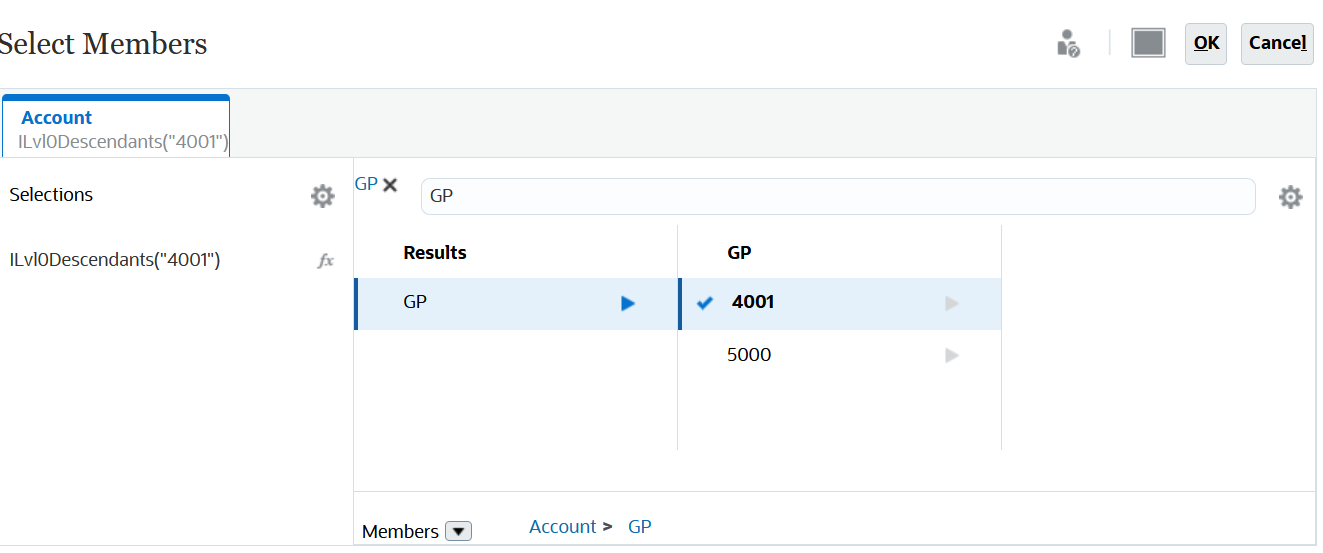
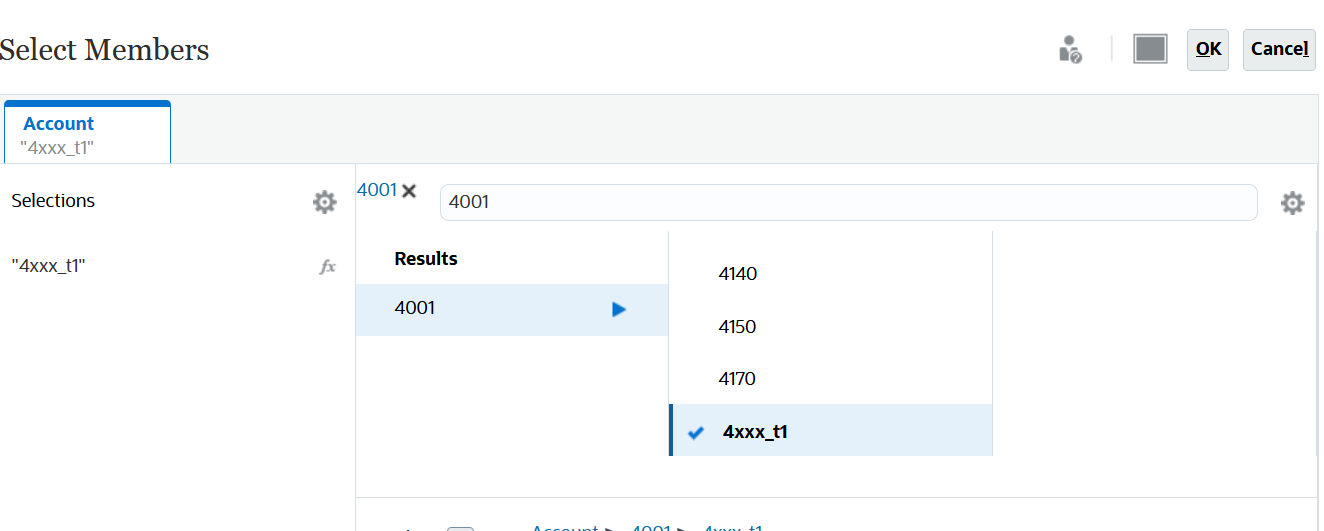
ターゲット・マップ済ディメンションで、クリアおよび制限条件を適用するディメンションの下の「選択」をクリックします。次に、メンバーの選択ページで、クリアおよび制限オプションに使用するメンバーを選択し、「OK」をクリックします。
たとえば、次に示すように、4001のレベル0子孫のクリアおよび制限条件に「総利益」(GP)を選択できます:
-
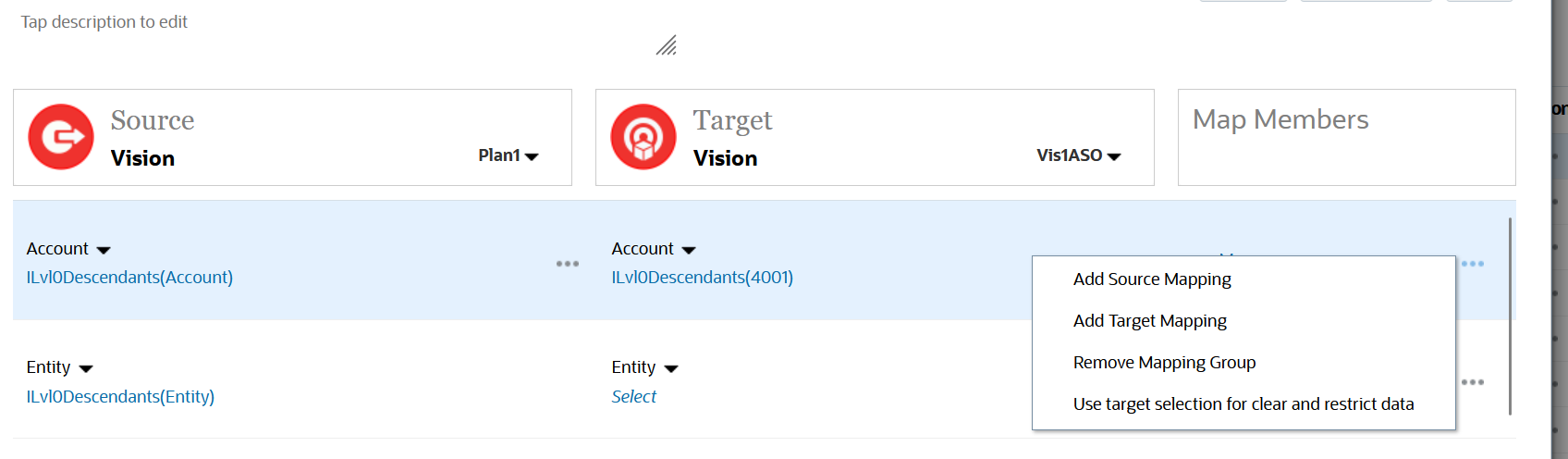
ターゲット・メンバーの横にある「アクションのマッピング」(…)をクリックし、「データのクリアおよび制限にターゲット選択を使用」を選択します。
ターゲット選択にターゲット選択のクリアおよび制限のフラグが設定されている場合は、次に示すように、フラグが設定されたメンバーの左側に
 アイコンが表示されます: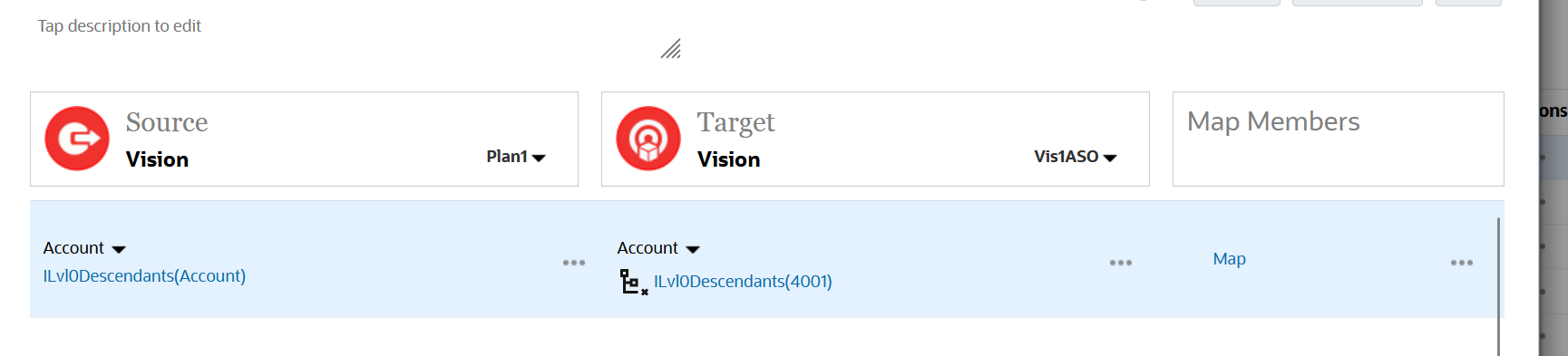
前述の例では、データ・マップによって、4001のレベル0子孫のみがクリアされます。
-
オプション: ターゲット選択のクリアおよび制限条件を削除するには、ディメンションを選択し、「アクションのマッピング」(…)から「マッピングにのみターゲット選択を使用」を選択します。
除外条件も使用される場合にクリアおよび制限にターゲット選択を使用を削除すると、クリアおよび制限にターゲット選択を使用条件と「除外の追加」条件の両方が削除されます。
-
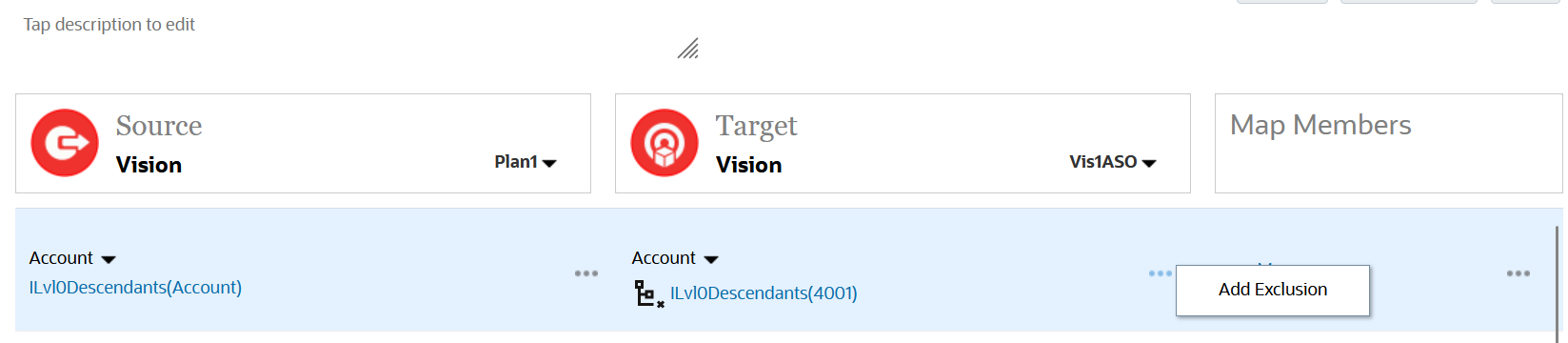
クリアおよび制限条件を持つターゲットからメンバーを除外するには、「ターゲット・アクション」(…)をクリックし、「除外の追加」を選択します。
ターゲットの「除外の追加」オプションは、ターゲットでデータのクリアおよび制限オプションが有効になっている場合にのみ使用できます。
-
メンバーの選択ページで、プッシュから除外するメンバーを選択し、「OK」をクリックします。
ターゲット・メンバーがマッピングから除外されている場合は、フラグが設定されたメンバーの左側に
 アイコンが表示されます。
除外を削除するには、メンバーを選択し、「ターゲット・アクション」(…)をクリックし、「除外の削除」を選択します。