ダッシュボードの表示 - 標準化されたインタフェース
ダッシュボード・インタフェースについて
このトピックでは、デフォルトの標準化されたインタフェースでの「ダッシュボード」ページの操作について詳細を提供します。標準化されたインタフェースについてさらに学習するには、標準化されたCloud EPMプラットフォームのアーティファクト・ページについてを参照してください。
ダッシュボード・ページの表示
ダッシュボード・ページを表示するには:
-
ホーム・ページで、「ダッシュボード」をクリックします。
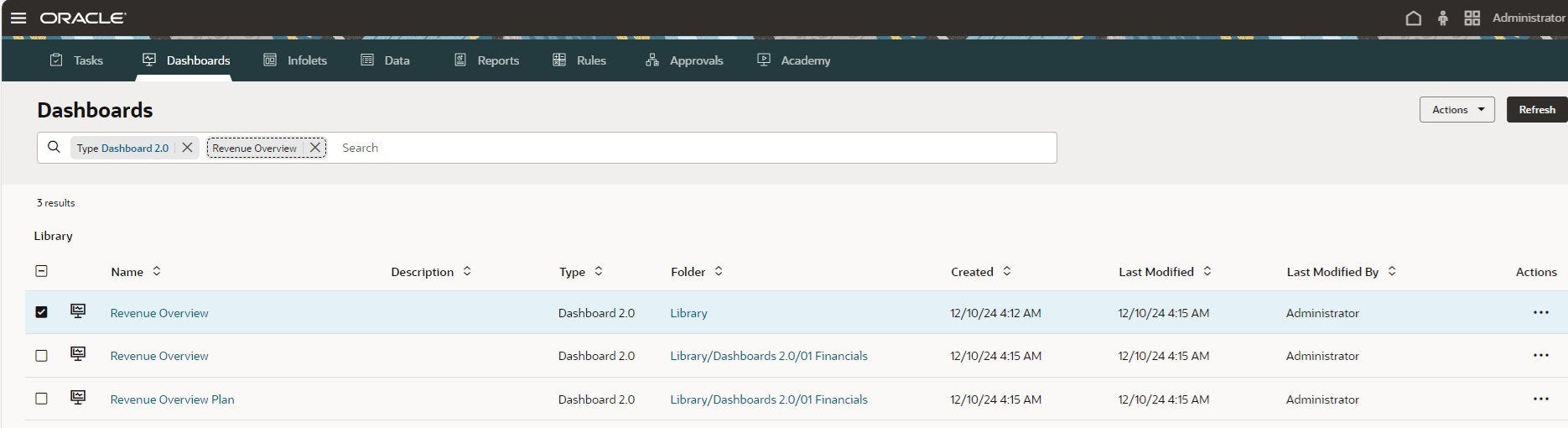
-
ダッシュボードを開くには、ダッシュボード名をクリックします。
これにより、ダッシュボードがランタイム環境で開きます。
Note:
-
ダッシュボード2.0のダッシュボードを選択し、
ダッシュボード2.0コンポーネントの初期化中にエラーが発生しましたというメッセージが表示された場合は、ダッシュボードにフォーム2.0のフォームが関連付けられています。ダッシュボードを表示する前に、フォーム2.0が有効になっていることを確認する必要があります。フォーム2.0を有効にするには、「アプリケーション」、「設定」の順にクリックし、「その他オプション」で「フォーム・バージョン」を探し、「フォーム2.0」を選択して、「保存」をクリックします。
-
ダッシュボード・フォームに未定義のユーザー変数が含まれていると、ダッシュボード・フォームを開くことができない場合があります。ダッシュボード・フォームを表示できない場合は、ユーザー変数のメンバーを選択するように求めるメッセージが表示されます:
Before you can open this form, you must select a member for each User Variable. To select members for missing user variables: Click here
メッセージ内のリンクをクリックすると、新しい動的タブで「ユーザー・プリファレンス」ページが開き、メンバー値が欠落しているユーザー変数が最初に表示されます。未定義の各ユーザー変数のメンバーを選択します。
標準化された「ダッシュボード」ページの機能
標準化された「ダッシュボード」ページでは:
-
フォルダがサポートされています。ダッシュボード・ページでは、インフォレットやデータ入力フォームと同じフォルダ階層が使用され、すべてのアーティファクトとフォルダが「ライブラリ」と呼ばれるルート・フォルダの下にあります。「ライブラリ」フォルダを削除したり、名前変更することはできません。
Note:
管理者のみが、ファイル(ダッシュボード、インフォレット、フォーム、レポートなど)を「ライブラリ」ルート・フォルダに追加できます。
-
ダッシュボード・ページでダッシュボード・バージョンを区別しやすいように、それぞれのダッシュボードの前にアイコンが表示されるようになりました:
-
 : ダッシュボード1.0
 -
 : ダッシュボード2.0
-
-
ダッシュボード・ページをタイプに基づいてフィルタできます。標準化されたインタフェースで、「検索」ボックスの「タイプ」フィルタ・チップをクリックし、「ダッシュボード1.0」または「ダッシュボード2.0」、あるいはその両方を選択します。
-
空のフォルダの非表示: 現在のコンテキストに関連するアーティファクトを含まないフォルダを非表示にします。トグルがオフの場合、空のフォルダを含め、すべてのフォルダがリスト領域に表示されます。トグルがオンの場合、「ダッシュボード」アーティファクト・ページに関連するアーティファクトを含むフォルダのみが表示されます。
デフォルトでは、このオプションはオフであり、新しいセッションを開始するたびにオフにリセットされます。トグルの状態は、セッション中にページによって保持され、ページ固有です。「ダッシュボード」ページから移動して戻ったときにも、タブが閉じられるか、ユーザーがログアウトするまでトグルの状態が保持されます。
-
特定のダッシュボードを検索するには、検索条件を入力すると、「検索」ボックスの下のドロップダウンに検索結果が表示されます。[Enter]をクリックすると、リスト領域に検索結果が表示されます。検索結果には、検索条件が含まれているダッシュボードのすべてのインスタンスがリストされます(フォルダ名を含む)。各検索結果には完全なフォルダ・パスが表示されます。フォルダ内を検索すると、検索がそのフォルダとそのサブフォルダに絞り込まれます。
Note:
-
検索では、該当する場合は「名前」、「説明」および「フォルダ」列が考慮されます。
-
「検索」を実行し、空のフォルダの非表示トグルがオフの場合、一致するすべてのフォルダおよびアーティファクトが表示されます。トグルがオンの場合、一致するアーティファクトを含むフォルダのみが表示されます。空のフォルダは非表示になります。
-
標準化されたインタフェースのダッシュボードの「アクション」
標準化されたインタフェースの「ダッシュボード」ページには、グローバル「アクション」メニュー とライン・アイテム固有の「アクション」メニューがあります。
グローバル「アクション」メニュー (「ダッシュボード」ページのヘッダー領域内)には次のオプションが含まれています:
-
ダッシュボードの作成 1.0: ダッシュボード1.0のダッシュボードを作成し、現在開いているフォルダに配置します。フォルダが開いていない場合、新しいダッシュボードは「ライブラリ」フォルダに配置されます。
-
ダッシュボード2.0の作成: ダッシュボード2.0のダッシュボードを作成し、現在開いているフォルダに配置します。フォルダが開いていない場合、新しいダッシュボードは「ライブラリ」フォルダに配置されます。
-
フォルダの作成: 現在開いているフォルダに新しいフォルダを作成します。フォルダが開いていない場合、新しいフォルダは「ライブラリ」フォルダに作成されます。
Note:
新しく作成したフォルダは空であるため、空のフォルダの非表示トグルがオンの場合は表示されないことに注意してください。新しいフォルダは、コンテンツが追加された後、またはトグルがオフになっている場合に表示されます。
-
ダッシュボードを2.0に変換: 現在開いているフォルダ(サブフォルダを含む)内でダッシュボード1.0のダッシュボードを検出し、それらすべてをダッシュボード2.0のダッシュボードに変換します。リストでフォルダを選択し、「ダッシュボードを2.0に変換」のグローバル・アクションを選択すると、フォルダ(サブフォルダを含む)内でダッシュボード1.0のダッシュボードが検出され、それらがダッシュボード2.0のダッシュボードに変換されます。リストで1つ以上のダッシュボード1.0のダッシュボードを選択し、「ダッシュボードを2.0に変換」のグローバル・アクションを選択すると、選択したダッシュボードがダッシュボード2.0のダッシュボードに変換されます。このアクションは元に戻せません。
-
権限の割当: 現在開いているフォルダに対するアクセス権限を割り当てます。フォルダが開いていない場合、権限は「ライブラリ」フォルダに割り当てられます。
-
移動先: (このオプションは、リスト内で1つ以上のアーティファクトが選択されている場合にのみ表示されます。) 選択したアーティファクトをフォルダ階層内の別の場所に移動します。
各ダッシュボードのライン・アイテムには、アイテム固有の「アクション」メニューもあり、次のオプションが含まれています:
-
開く: ダッシュボードをランタイム環境で開き、表示できるようにします。ダッシュボードは動的タブで開きます。
-
編集: 基礎となるフォームのデータを取得してダッシュボード・デザイナでダッシュボードを開きます。 ダッシュボードは動的タブで開きます。
-
削除: フォルダまたはダッシュボードを削除します。フォルダを削除するには、空である必要があります。
-
名前変更: フォルダまたはダッシュボードの名前を変更します。他のフォルダが含まれている場合、フォルダの名前を変更することはできません。
-
別名コピー: 新しい名前を付けてダッシュボードをコピーします。ダッシュボードは、リスト内で元のダッシュボードの直下にコピーされます。
-
移動先: フォルダをフォルダ階層内の別の場所に移動するか、ダッシュボードを別のフォルダに移動します。
Note:
空のフォルダの非表示トグルの状態に関係なく、「移動」インタフェースではすべてのフォルダが表示され、選択できます。
-
URLのコピー: ダッシュボードのダイレクトURLをコピーして共有できます
-
ダッシュボードを2.0に変換(ダッシュボード1.0のみのオプション): フォルダの場合、フォルダ階層内でダッシュボード1.0のダッシュボードを検出し、それらをダッシュボード2.0のダッシュボードに変換します。ダッシュボードの場合、ダッシュボードをダッシュボード2.0のダッシュボードに変換します。このアクションは元に戻せません。
-
権限の割当: フォルダまたはダッシュボードに対するアクセス権限を割り当てます。