標準化されたCloud EPMプラットフォームのアーティファクト・ページについて
次のアーティファクト・ページ(リストまたはリスト・ページとも呼ばれる)は、Cloud EPMプラットフォームのビジネス・プロセス全体で共通のユーザー・エクスペリエンスを提供するように標準化されています:
-
ダッシュボード
-
インフォレット
-
データ
-
ルール
-
ドキュメント(現在は、「レポート」カードの垂直タブ内にあります)
次の画像は、標準化された「ダッシュボード」ページを示しています。
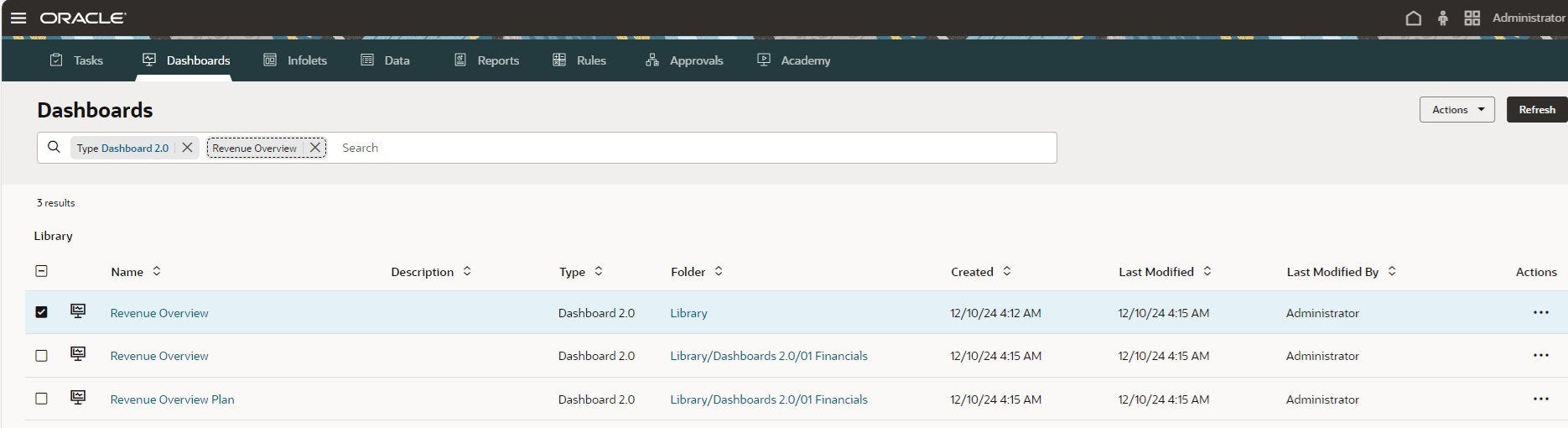
アーティファクト・ページの表示
アーティファクト・ページを表示するには:
-
ホーム・ページから、「ルール」、「ダッシュボード」、「データ」または「インフォレット」のアイコンをクリックします。
-
「ドキュメント」の場合は、「レポート」のアイコンをクリックしてから、「ドキュメント」タブをクリックします。
Note:
将来のリリースでは、「ドキュメント」タブが「レポート」カードから削除され、「ドキュメント」独自のカードがホーム・ページに表示されるようになります。
標準化されたアーティファクト・ページの機能
標準化されたアーティファクト・ページは、ヘッダー領域とリスト領域で構成されます。
-
ヘッダー領域の機能:
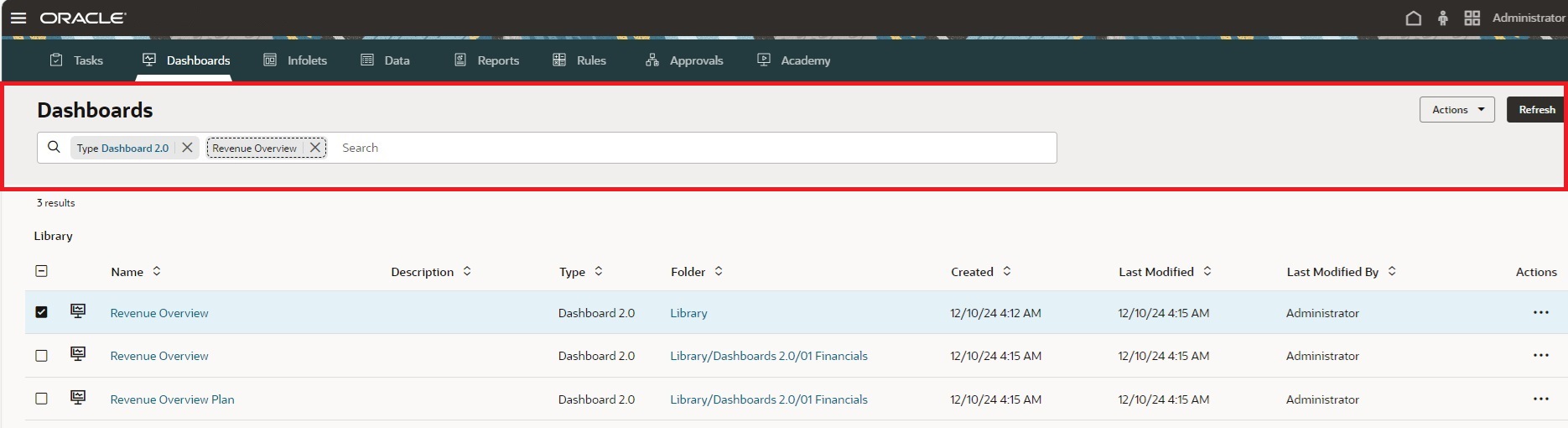
-
グローバル・アクション
 : アクションには、アーティファクトの作成、フォルダの作成、ファイルのアップロード、アーティファクトの変換など、各アーティファクトに適用可能なアクションが含まれます。「権限の割当」と「移動先」など、リスト領域で複数のアーティファクトを選択してグローバル・アクションを実行することもできます。
Note:
アーティファクト・ページの「ライブラリ」フォルダに権限を割り当てるには、リスト領域でアーティファクトを選択せずに
(その他のアクション)をクリックし、「権限の割当」を選択します。 -
リフレッシュ: アーティファクト・リストを更新します
-
検索: 検索条件を入力すると、「検索」ボックスの下のドロップダウンに検索結果が表示されます。[Enter]をクリックすると、リスト領域に検索結果が表示されます。検索結果には、検索条件が含まれているアーティファクトのすべてのインスタンスがリストされます(フォルダ名を含む)。各検索結果には完全なフォルダ・パスが表示されます。フォルダ内を検索すると、検索がそのフォルダとそのサブフォルダに絞り込まれます。
Note:
-
検索では、該当する場合は「名前」、「説明」および「フォルダ」列が考慮されます。
-
「検索」を実行し、空のフォルダの非表示トグルがオフの場合、一致するすべてのフォルダおよびアーティファクトが表示されます。トグルがオンの場合、一致するアーティファクトを含むフォルダのみが表示されます。空のフォルダは非表示になります。
-
-
フィルタ・チップ: フィルタ・チップには、「検索」ボックスに入力された検索条件が表示されます。フィルタ・チップを選択または削除すると、現在のビューを変更せずに情報をすばやくフィルタできます。選択可能なオプションのリストが開くようにメニューと結合された、すぐに使用できるフィルタ・チップがいくつか用意されています。たとえば、ダッシュボードの「タイプ」フィルタ・チップは、ダッシュボードをタイプでフィルタします。「タイプ」フィルタ・チップをクリックし、「ダッシュボード1.0」または「ダッシュボード2.0」、あるいはその両方を選択します。
-
-
リスト領域の機能:
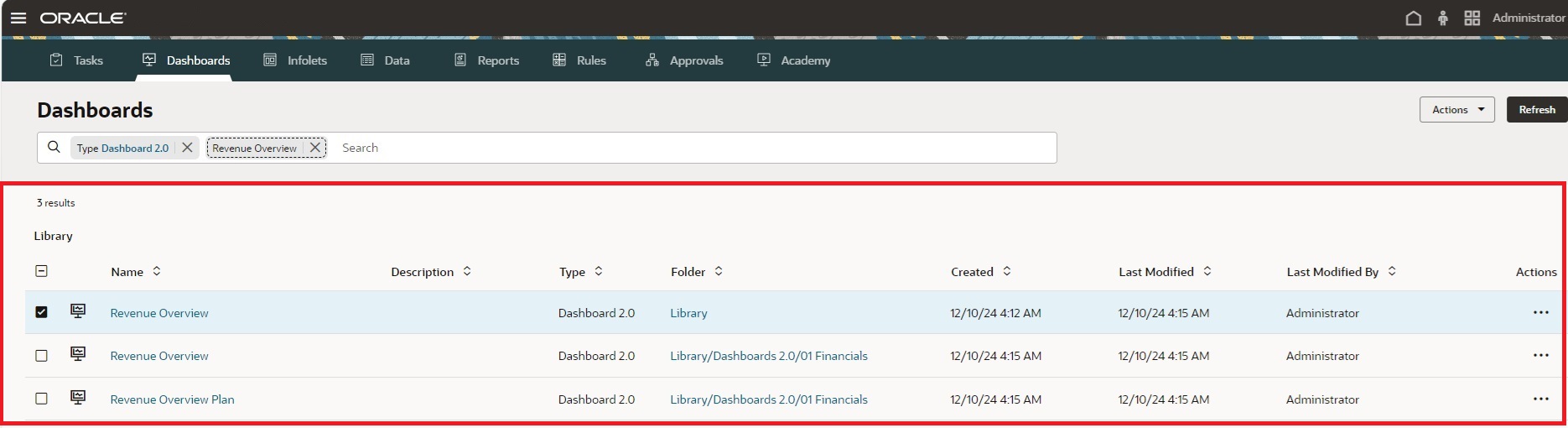
-
空のフォルダの非表示(「ダッシュボード」、「ドキュメント」、「インフォレット」および「データ」アーティファクト・ページでのみ使用可能): 現在のコンテキストに関連するアーティファクトを含まないフォルダを非表示にします。トグルがオフの場合、空のフォルダを含め、すべてのフォルダがリスト領域に表示されます。トグルがオンの場合、特定のアーティファクト・ページ(「データ」、「ダッシュボード」など)に関連するアーティファクトを含むフォルダのみが表示されます。
デフォルトでは、このオプションはオフであり、新しいセッションを開始するたびにオフにリセットされます。トグルの状態は、セッション中にページによって保持され、ページ固有です。ページから移動して戻ったときにも、タブが閉じられるか、ユーザーがログアウトするまでトグルの状態が保持されます。
Note:
フォルダを作成する場合、新しく作成したフォルダは空であるため、空のフォルダの非表示トグルがオンの場合は表示されないことに注意してください。新しいフォルダは、コンテンツが追加された後、またはトグルがオフになっている場合に表示されます。 -
チェック・ボックスによって複数選択が可能になり、選択したアーティファクトに対してグローバル・アクションを実行できます。
-
「タイプ」および「フォルダ」の新しい列があります。
-
各列見出しの横にある矢印を使用して、アイテムを昇順または降順にソートします。
-
「フォルダ」列内またはアーティファクト・リストの上に表示されるブレッドクラム内のハイパーリンクをクリックすることで、ルートおよび親のフォルダにすばやく戻ることができます。
-
各アーティファクト・ライン・アイテムには、アイテム固有の「アクション」メニューがあります。
-
グローバル「アクション」
メニューまたはライン・アイテム固有の「アクション」メニューのいずれかの「権限の割当」オプションを使用して権限を割り当てます。グローバル「アクション」
メニューの「権限の割当」オプションでは、複数のアーティファクトまたはフォルダへの権限の割当てがサポートされています。アーティファクトまたはフォルダが選択されていない場合は、「ライブラリ」フォルダに権限が割り当てられます。 -
グローバル「アクション」
メニューまたはライン・アイテム固有の「アクション」メニューのいずれかの「移動先」オプションを使用してアーティファクトを移動します。グローバル「アクション」メニューの「移動先」オプションでは、宛先フォルダへの複数のアーティファクトの転送がサポートされています。「移動」インタフェースを表示しているときに、スクロールして宛先フォルダを見つけるか、「検索」を使用して宛先フォルダをすばやく検索できます。Note:
空のフォルダの非表示トグルの状態に関係なく、「移動」インタフェースではすべてのフォルダが表示され、選択できます。 -
「ダッシュボード」アーティファクトには、ダッシュボードのバージョンを区別する際に役立つ新しいアイコンがあります:
-
 : ダッシュボード1.0
 -
 : ダッシュボード2.0
-
-
「ルール」アーティファクトの場合、ライン・アイテム固有の「アクション」メニューには、「編集」、「起動」および「権限の割当」のオプションが含まれています。「編集」はサービス管理者にのみ使用可能で、新しい動的タブ内のCalculation Managerにルールが開きます。
Note:
Tax Reportingでは、システム管理者であっても、ルール・ページの「編集」オプションが無効になっています。
-
従来のアーティファクト・ページに戻す
標準化される前のアーティファクト・ページのオプションは、使用されるビジネス・プロセスおよび表示されるアーティファクトによって異なっていました。デフォルトでは、すべてのアプリケーションが「ダッシュボード」、「インフォレット」、「データ」、「ルール」および「ドキュメント」の標準化されたアーティファクト・ページを使用するようになりました。ただし、たとえば、アプリケーションが複合フォームを使用しており、「データ」ページに複合フォームを表示する必要がある場合など、従来のアーティファクト・ページを表示するほうがよい場合があります。「レガシー・リスト・ページ」アプリケーション設定を使用して、標準化されたアーティファクト・ページを従来のページに戻します。
アプリケーションで従来のアーティファクト・ページを使用するように戻すには:
-
ホーム・ページで、「アプリケーション」をクリックし、「設定」をクリックします。
- 「その他オプション」で「レガシー・リスト・ページ」設定を見つけ、「はい」を選択して従来のアーティファクト・ページに戻します。
-
「保存」をクリックします。
Note:
2025年10月(25.10)の更新以降、オラクルは「レガシー・リスト・ページ」アプリケーション設定のサポートを終了する予定です。新規および既存のすべての環境について、「レガシー・リスト・ページ」オプションが削除され、次のアーティファクト・ページが標準化されたものとしてレンダリングされます:
- データ
- ダッシュボード
- インフォレット
- ドキュメント
- ルール
標準化されたアーティファクト・ページの考慮事項
現在、「ドキュメント」は「レポート」カード内のタブに表示されています。ただし、将来のリリースでは、「ドキュメント」タブが「レポート」カードから削除され、「ドキュメント」独自のカードがホーム・ページに表示されるようになります。
標準化された「データ」ページは、複合フォームのリストをサポートしていません。「データ」ページで複合フォームを表示するには、「レガシー・リスト・ページ」アプリケーション設定を使用して従来のページに戻す必要があります。アプリケーションで従来のアーティファクト・ページを使用するように戻すには、従来のアーティファクト・ページに戻すを参照してください。
Tax Reportingでは、システム管理者であっても、ルール・ページの「編集」オプションが無効になっています。