11 インフォレットでの主な情報の表示
インフォレットでは、意思決定と対処に有効なデータを迅速に見極めることができます。
注:
2025年10月(25.10)の更新以降、オラクルでは次のインフォレット・アクションがサポートされなくなります:
-
新規インフォレットの作成
-
既存のインフォレットを複製する「別名コピー」
-
「デフォルト」としてのインフォレットの指定およびホーム・ページでのインフォレット・ドットの定義
新規および既存のすべての環境のユーザーは、インフォレットの作成やナビゲーション・フローへの追加を制限されます。
インフォレットは、高度な集約情報の概要を視覚的にわかりやすく表示し、データを迅速に分析したり、次のようなビジネス上の主要な質問を理解する際に役立ちます。
- 注意を向ける必要がある、特に重要な点は何ですか。
- 最近、クリティカルな情報のうち何が変更されましたか。
- 何件のオーダーが対応困難か、ステータス別にリストしますか。
重要な情報について概要をすぐに把握することで、状況の変化にすぐに対応できます。
管理者の設計次第で、インフォレットにはチャート、フォームのデータ・ポイント、フォーム全体を表示できます。管理者は、表示を切り替えたり展開したりして段階的に詳細を表示するインフォレットも設計できます。(インフォレットを設計できるのは管理者のみです。)
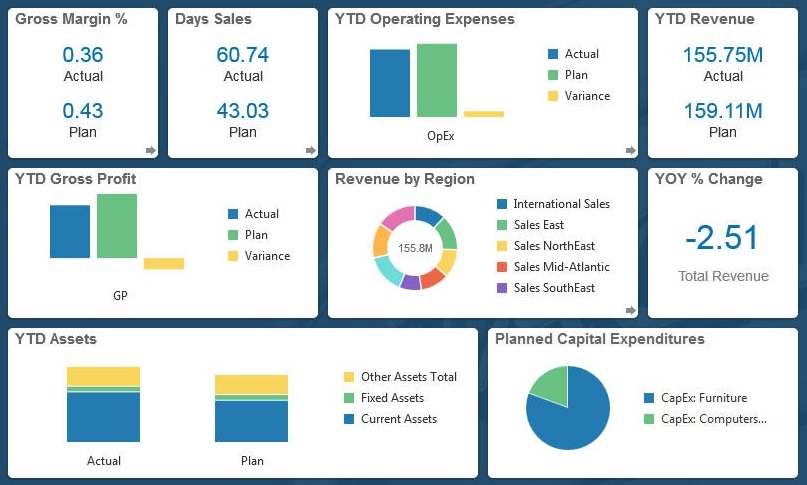
重要なデータに注意が向くように、管理者は直接ホーム・ページに表示されるインフォレット・ページを設定できます。サンプルのインフォレット・ページ:
インフォレットにアクセスできるその他の方法:
-
インフォレット・ドット
インフォレット・ドットについてを参照してください。インフォレットの内容に、ページの表示より多くのスペースが必要な場合は、右側のスクロール・バーを使用します。
注:
ナビゲータ・フロー・デザイナを使用して、管理者はホーム・ページに最大7つのインフォレット・ドットを定義できます。管理者が他のOracle Fusion Cloud Enterprise Performance Managementビジネス・プロセスへの接続をすでに作成している場合は、インフォレットから他のCloud EPMビジネス・プロセスのインフォレット・ページにもリンクできます。
-
ホーム・ページで「インフォレット」をクリックすると、「インフォレット」ページが開きます。
-
「インフォレット」ページで特定のインフォレットを検索するには、検索条件を入力すると、 「検索」ボックスの下のドロップダウンに検索結果が表示されます。[Enter]をクリックすると、リスト領域に検索結果が表示されます。フォーム、ダッシュボードおよびインフォレットの検索を参照してください。
-
インフォレットの横にある
 (「アクション」)アイコンをクリックし、「URLのコピー」を選択すると、インフォレットのダイレクトURLをコピーして共有できます。
 -
空のフォルダの非表示: 現在のコンテキストに関連するアーティファクトを含まないフォルダを非表示にします。トグルがオフの場合、空のフォルダを含め、すべてのフォルダがリスト領域に表示されます。トグルがオンの場合、「インフォレット」アーティファクト・ページに関連するアーティファクトを含むフォルダのみが表示されます。
デフォルトでは、「空のフォルダの非表示」トグルはオフであり、新しいセッションを開始するたびにオフにリセットされます。トグルの状態は、セッション中にページによって保持され、ページ固有です。ページから移動して戻ったときにも、タブが閉じられるか、ユーザーがログアウトするまでトグルの状態が保持されます。
注:
-
フォルダを作成する場合、新しく作成したフォルダは空であるため、空のフォルダの非表示トグルがオンの場合は表示されないことに注意してください。新しいフォルダは、コンテンツが追加された後、またはトグルがオフになっている場合に表示されます。
-
「検索」を実行し、空のフォルダの非表示トグルがオフの場合、一致するすべてのフォルダおよびアーティファクトが表示されます。トグルがオンの場合、一致するアーティファクトを含むフォルダのみが表示されます。空のフォルダは非表示になります。
-
「移動先」では、「空のフォルダの非表示」トグルの状態に関係なく、「移動」インタフェースにすべてのフォルダが表示され、選択できます。
-
-