조정 준수에 대한 감사 정보 보기
감사 아래 조정 준수 탭에서는 조정 준수에 대한 감사 정보를 제공합니다.
감사 보고서에 나열되는 변경사항은 다음과 같습니다.
-
속성 - 생성, 삭제, 변경됨
-
필터 - 게시, 삭제
-
형식 - 생성, 삭제, 변경됨
-
목록 - 저장된 목록과 연계된 필터 또는 열에 대한 게시, 삭제, 변경
-
조직 단위 - 생성, 삭제, 변경됨
-
기간 및 데이터 로드 실행
-
프로파일 - 생성, 삭제, 변경됨
-
조정 - 개별적으로 삭제된 조정에 대한 기록을 포함하는 모든 옵션입니다.
-
설정 - 시스템 설정으로 변경
-
팀 - 생성, 삭제, 변경, 추가(팀에 사용자 추가), 제거(팀에서 사용자 삭제), 팀에서 기본 사용자 설정 또는 삭제
Note:
속성 이름의 변경사항만 기록합니다.감사 보고서에서는 객체의 이전 값과 새 값이 표시됩니다. 이전 값과 새 값을 포함하는 두번째 감사 레코드가 생성되는 대상은 다음과 같습니다.
- 제출, 승인, 거부, 다시 열기 및 삭제로 상태가 변경되는 조정
- 상태가 "재지정 승인됨"으로 설정된 조정
조정이 삭제되면 이 조정에 대한 모든 내역이 제거됩니다. 단, 조정 ID가 삭제되었음을 나타내는 단일 레코드는 제외됩니다.
조정 준수에 대한 감사 보고서를 보려면:
- 홈페이지에서 도구, 감사를 순서대로 눌러 감사 보고서를 표시합니다.
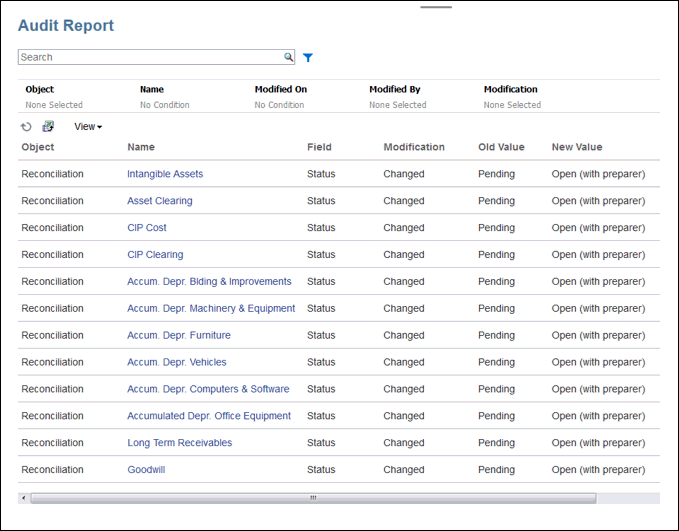
- 선택사항: 표시되는 모든 행을 Excel 스프레드시트로 익스포트하려면 [익스포트] 아이콘
 을 누릅니다. 기본적으로
 History.xlsx파일이 생성됩니다.
Note:
감사 아래의 조정 준수 탭에 2000개가 넘는 감사 레코드가 포함된 경우 2000개의 레코드만 표시되고 Microsoft Excel로 익스포트됩니다.