분석을 생성할 때 열의 속성을 편집하여 열의 모양 및 레이아웃을 제어할 수 있습니다. 또한 열의 내용이 특정 조건을 충족하는 경우에만 적용할 형식을 지정할 수 있습니다.
예를 들어, Revenue 열에서 100만 달러를 초과하는 값이 녹색 배경으로 표시되도록 지정할 수 있습니다.
- [선택한 열] 창에서 열 이름 옆에 있는 옵션을 누르고 열 속성을 선택합니다.
- [열 속성] 대화상자에서 [열 형식] 탭을 누릅니다.
- 값 집계에 영향을 주지 않고 분석에서 열을 숨기려면 숨기기 체크박스를 선택합니다.
예를 들어, Illinois 고객만 포함하는 분석을 작성해야 할 수 있습니다. Customers.State 열은 필터링 목적으로만 추가되었으므로 이 열을 숨길 수 있습니다.
- 폴더 제목 및 열 제목 필드에 값을 입력하고 사용자정의 제목을 선택합니다. 해당 필드를 사용하여 변수를 참조하고 제목 값 형식을 지정할 수 있습니다. 해당 값에 따라 분석에서 열을 식별할 수 있습니다.
- 사용으로 설정한 경우 관리자 권한이 있으면 JavaScript를 비롯한 HTML 마크업으로 제목을 사용자가 정의할 수 있습니다. 사용자정의 제목을 선택하고 HTML 마크업 포함을 선택한 후 적용할 HTML 마크업을 입력합니다.
- 열에서 반복되는 데이터 값 표시를 변경하려면 값 삭제 옵션 중 하나를 선택합니다.
동일한 값이 여러 연속 행에 표시되는 경우, 값이 한 번만 표시되도록 지정할 수 있습니다.
- 열에 대한 기본 데이터 표시를 무효화하려면 [데이터 형식] 탭을 누릅니다.
탭에 표시되는 옵션은 데이터 유형에 따라 달라집니다.
- 열 값이 특정 조건을 기준으로 특정 방식으로 표시되는지 여부를 지정하려면 [조건부 형식] 탭을 누릅니다. 조건부 형식에는 데이터 및 데이터가 포함된 셀에 대한 색상, 글꼴, 이미지 등이 포함됩니다. 히트 매트릭스에서는 데이터 셀 배경색 또는 글꼴 색상에 조건부 형식 지정을 적용할 수 없습니다.
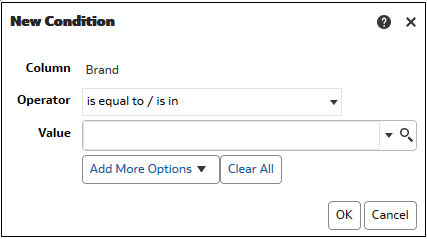
- 조건 추가를 누른 후 열을 선택합니다.
- 같음/내부에 있음 또는 보다 큼과 같은 연산자를 선택합니다.
- 값을 직접 입력하거나(예: 1000000) 목록에서 값을 선택하여 연산자에 대한 값을 지정합니다.
- 옵션: 옵션 추가를 눌러 조건에 변수를 추가합니다.
- 조건이 참일 때 적용할 형식 지정을 지정합니다.
- 확인을 누릅니다.