분석을 동적으로 만들기

사용자가 분석에서 열 제목이나 값을 누를 때 발생하게 하려는 동작을 지정할 수 있습니다. 예를 들어, 사용자가 Product 열 값을 누를 때 합산되어 열 값을 생성하는 데이터로 드릴다운하도록 지정할 수 있습니다.

분석에 상호작용 추가

뷰에서 마우스 왼쪽 단추를 누르거나 오른쪽 단추를 눌러 팝업 메뉴를 표시하는 사용자에게 제공되도록 상호작용을 추가하여 뷰의 대화식 기능을 향상시킬 수 있습니다. 예를 들어, 지리적 지역 열에 대한 기본 상호작용(마우스 왼쪽 단추 누르기 작업)을 드릴로 지정할 수 있습니다. 그러면 사용자가 하위 지역으로 드릴다운할 수 있습니다.

계층적 데이터의 경우 기본 상호작용인 마우스 왼쪽 단추 누르기는 데이터의 세부정보로 드릴다운하는 것입니다. 웹 페이지를 표시하거나 뷰에 링크하는 마우스 오른쪽 단추 누르기 옵션을 추가할 수 있습니다.

  1. 편집할 수 있도록 분석을 엽니다.
  2. [선택한 열] 창에서 열 이름 옆에 있는 옵션을 누르고 열 속성을 선택합니다.
  3. [열 속성] 대화상자에서 [상호작용] 탭을 누릅니다.
    열 제목 및 데이터 값에 대한 상호작용을 지정할 수 있습니다.
  4. 열 제목 또는 옆에 있는 기본 상호작용을 누르고 원하는 동작을 선택합니다. 예를 들어, 작업을 사용 안함으로 설정하려면 [없음]을 선택하고 세부정보를 표시하려면 [드릴]을 선택합니다.
    • 열에 대한 모든 상호작용을 사용 안함으로 설정하려면 [없음]을 사용합니다.
    • 데이터가 계층적일 경우 하위 레벨의 세부 콘텐츠를 표시하려면 드릴을 사용합니다. 계층이 열에 대해 구성되지 않은 경우 드릴이 사용으로 설정되지 않습니다.
    • 웹 페이지를 열거나 지원 BI 콘텐츠로 이동하려면 작업 링크를 사용합니다.
    • 특정 뷰가 하나 이상의 다른 뷰에서 변경을 주도하도록 뷰 접속에 마스터 디테일 이벤트 전송을 사용합니다.
  5. 확인을 누릅니다.

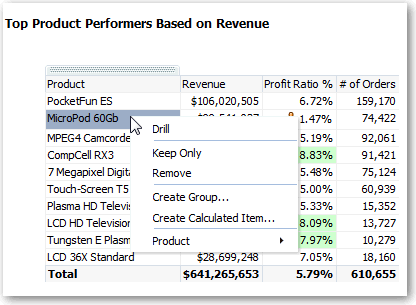
    대시보드 열 또는 데이터 셀을 마우스 오른쪽 단추로 누를 때 런타임 시 제공되는 상호작용을 지정할 수 있습니다. 다음은 Products 열에서 제품 이름을 마우스 오른쪽 단추로 누를 때 사용 가능한 상호작용의 예입니다. 이 열은 Top Product Performers Based on Revenue 테이블에 있습니다.

    표시된 선택 항목 중에서 드릴, 그룹 생성계산된 항목 생성을 설정할 수 있습니다.

상호작용 제공

분석에 상호작용을 추가한 경우 팝업 메뉴에서 다른 사용자가 해당 상호작용을 사용할 수 있도록 설정하십시오.

  1. 편집할 수 있도록 분석을 엽니다.
  2. 기준 탭 또는 결과 탭을 누릅니다.
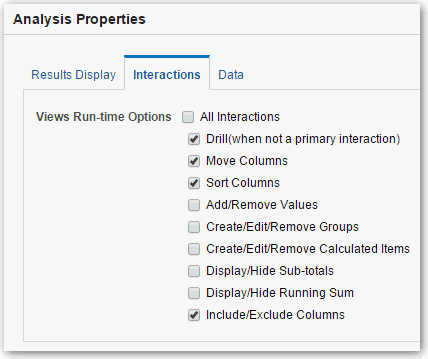
  3. 도구모음에서 분석 속성 편집을 누릅니다.
  4. 상호 작용 탭을 누릅니다.
  5. 해당 분석에 사용할 수 있는 상호 작용을 선택합니다.
  6. 확인을 누릅니다.