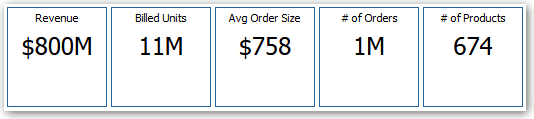
바둑판식 성능 뷰는 집계 데이터의 단일 조각에 초점을 맞춥니다. 색상, 레이블, 제한된 스타일을 사용하여 상태를 표시하며 배경색 또는 측정항목 값의 조건부 형식 지정을 사용하여 타일을 시각적으로 돋보이게 만듭니다.
기본적으로 기준 탭에서 분석의 첫번째 측정항목이 바둑판식 성능 뷰 측정항목으로 선택됩니다. 타일에 올바른 측정항목 값이 표시되도록 하려면 [조건] 탭에서 집계 및 필터를 설정합니다. 분석의 각 측정항목에 대해 추가 바둑판식 성능 뷰를 포함시키려면 각 측정항목에 대해 개별 뷰를 추가합니다.
예를 들어 바둑판식 성능 뷰를 편집하여 Revenue를 측정항목으로 사용할 수 있습니다. 값 및 레이블이 사용 가능한 공간을 활용하도록 지정할 수 있습니다. 이 예는 대시보드 페이지의 바둑판식 성능 뷰를 보여줍니다.
- 편집할 수 있도록 분석을 엽니다.
- 결과 탭을 누릅니다.
- 뷰 속성을 누릅니다. 설정할 수 있는 속성은 다음과 같습니다.
-
타일 크기 - 미리 정의된 옵션 작게, 중간 또는 크게를 선택하거나 사용자정의를 선택한 다음 높이 및 가중치를 픽셀로 설정합니다. 다른 옵션을 사용하면 표시된 값에 타일을 자동으로 맞출 수 있습니다.
-
타일 위치 - 옵션에는 고정 위치가 포함됩니다. 이 옵션은 레이블의 위치를 설정(또는 "고정")합니다. 즉, 레이블 텍스트가 고정된 위치에 표시됩니다(한 행에 크기가 같은 여러 개의 바둑판식 성능 뷰가 사용된 레이아웃에 권장됨). 또한 사용 가능한 공간 활용 옵션도 포함되어 있으며 바둑판식 성능 뷰에 레이블 텍스트의 공간을 세로로 균일하게 조정합니다. 레이블 텍스트는 바둑판식 성능 뷰에서 사용 가능한 모든 공간을 활용합니다. 여러 바둑판식 성능 뷰가 옆으로 나란히 배치되어 있는 경우 레이블은 서로 다른 높이로 표시되며 다양한 레이블 콘텐츠에 따라 고르지 않게 표현될 수 있습니다.
-
축약된 값 사용 - 바둑판식 성능 뷰가 해당 측정항목의 기본 형식 지정을 사용하여 값을 표시하거나, 값을 가장 가까운 천, 백만 단위 등으로 축약하여 표시할 수 있습니다. 예를 들어 축약된 값을 사용하는 경우 "123,456.50"의 기본 형식 지정은 "123K"로 표시됩니다. 형식 지정된 Excel 스프레드시트로 분석 결과를 익스포트할 때 축약된 값을 표시하려면 형식 지정된 Excel에서 축약 옵션을 선택합니다.
-
타일의 모양(배경색, 테두리 색 등) - 조건부 형식 편집 링크를 눌러 타일에 조건부 형식 지정을 적용합니다.
- 확인을 누릅니다.
- 뷰 편집을 눌러 바둑판식 성능 뷰 편집기를 표시합니다.
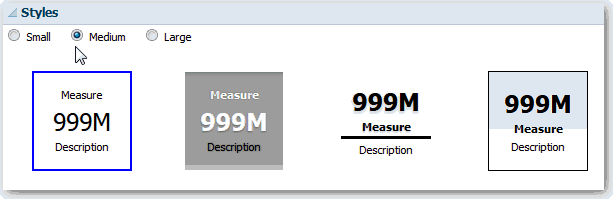
- [스타일] 창에서 타일 크기를 작게, 중간 또는 크게로 변경합니다.
- 바둑판식 성능 뷰의 테마를 변경하려면 타일 크기 옵션 단추 아래에 있는 테마(또는 스타일) 타일을 선택합니다.
- 완료를 누릅니다.