트리맵 뷰 편집

트리맵은 데이터를 사각형(타일이라고 함)으로 그룹화하여 계층 데이터를 구성합니다. 트리맵은 한 측정항목의 크기와 두번째 측정항목의 색상을 기준으로 타일을 표시합니다.

다음 그림은 트리맵 뷰의 예를 보여줍니다. 국가 이름은 Region 및 Area로 그룹화되었습니다. 이 트리맵에는 여러 지역에서 한 영역에 대한 국가의 매출 상관관계(평균 주문량 기준)가 표시됩니다.
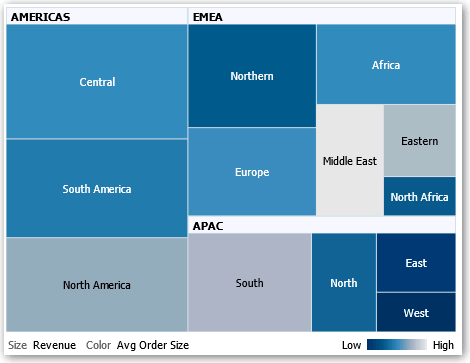
기본적으로 [조건] 탭에서 분석의 첫번째 측정항목이 [크기 기준] 측정항목으로 선택되고 두번째 측정단위가 [색상 기준] 측정항목으로 선택됩니다. 분석에 측정항목이 하나만 있으면 이 측정항목이 [크기 기준] 및 [색상 기준] 옵션 모두의 기본값이 됩니다. 또한 스타일 요소의 기본값이 "사분위수"가 함 개수 값으로 지정된 [백분위수 함]으로 설정됩니다.

트리맵의 특성은 다음과 같습니다.

  • 타일 색상은 백분위수 함 또는 연속으로 지정됩니다.

  • 첫번째 그룹 기준 차원은 그룹(머리글) 레이블로 표시됩니다.

  • 그룹 기준 차원의 순서는 트리맵 내의 중첩 순서를 따릅니다. 그룹 기준의 마지막 차원은 최하위 레벨이며 이 차원 이름은 타일 레이블로 표시됩니다. 레이블이 너무 길어 타일에 맞지 않으면 잘립니다. 레이블의 전체 값은 도구 설명에 표시됩니다.

  1. 편집할 수 있도록 분석을 엽니다.
  2. 결과 탭을 누릅니다.
  3. 뷰 속성을 누릅니다. 다음과 같은 속성을 설정할 수 있습니다.
    • 트리맵의 크기.

    • 트리맵 타일에 대한 연속 색상 변형 또는 함을 보여주는 범례를 표시할지 여부.

    • 범례의 배경색 및 채우기.

    • 그룹 및 타일의 테두리 색상.

  4. 확인을 누릅니다.
  5. 뷰 편집을 눌러 트리맵 뷰 편집기를 표시합니다.
  6. [레이아웃] 창에서 백분위수 함 또는 연속 색 채우기 옵션을 선택하여 뷰의 색상 팔레트를 변경합니다.
    • 트리맵 내의 타일 색상이 백분위수 함으로 표시되도록 지정하려면 백분위수 함을 사용합니다. Bin 목록에서 트리맵에 표시할 함 수를 선택합니다. 정수, 사분위수(4) 또는 십분위수(10)를 선택할 수 있습니다. 값 범위는 2에서 12까지입니다. 선택한 함 수는 트리맵의 색상 수에 해당합니다. 예를 들어, Region 및 Area에 대한 트리맵을 생성합니다. Revenue를 [크기 기준] 측정항목으로 지정하고 Avg Order Size를 [색상 기준] 측정항목으로 지정합니다. 그런 다음 백분위수 함을 4(사분위수) 함이 있는 스타일로 선택합니다. 첫번째 사분위수는 매출 기준 평균 주문량에 못 미치는 지역 내의 영역을 나타냅니다. Binning 속성 영역은 총 100%를 기준으로 함의 백분율을 표시하며 선택한 함의 개수에 따라 계산됩니다. 각 백분율은 색상으로 코드가 지정되며, 색상을 선택하면 됩니다.
    • 트리맵 내의 타일이 그라데이션 색상표로 표시되도록 지정하려면 연속 색 채우기를 사용합니다. 낮은 값의 그라데이션 색상은 선택한 [색상 기준] 측정항목에 대한 최소값입니다. 높은 값의 그라데이션 색상은 선택한 [색상 기준] 측정항목에 대한 최대값입니다.
  7. 그룹화 기준, 크기 기준색상 기준 옵션을 사용하여 측정항목 및 속성과 계층(건너뛰기 레벨 제외) 열을 변경해 보다 의미 있는 방법으로 새 데이터를 시각화할 수 있습니다.
  8. 완료를 누릅니다.