열 교체 정보
Oracle Analytics에서는 소비자가 워크북 캔버스를 편집하지 않고도 데이터를 탐색하고 인사이트를 검색할 수 있도록 시각화를 구성하여 사용된 열의 변경을 허용할 수 있습니다.
열 교체는 소비자가 캔버스와 상호작용하는 방식이며 워크북 자체에는 영향을 미치지 않습니다. 소비자가 교체할 열을 선택하면 변경사항은 해당 세션 동안에만 임시로 적용되며 워크북 상태로 저장될 수 없습니다.
- 막대 그래프
- 테이블 및 피벗(범례만)
- 선 그래프
- 네트워크 그래프
- 파이 및 트리맵 그래프
- 산포도 그래프
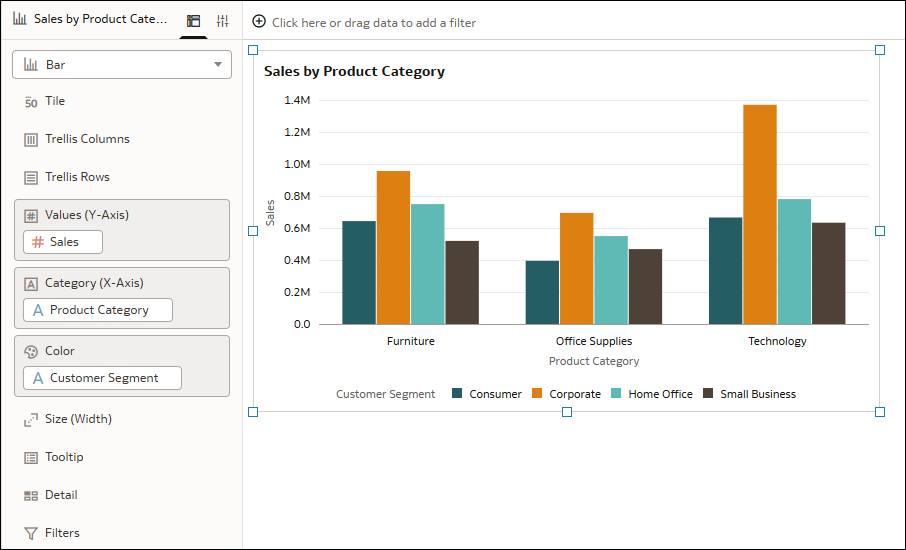
예를 들어, 세로 축(값)에는 Sales 열을 사용하고, 가로 축(범주)에는 Product Category 열을 사용하며, 범례(색상)에는 Customer Segment 열을 사용하여 제품 범주별 고객 세그먼트의 분석을 표시하는 간단한 막대 그래프를 만들 수 있습니다.
.png''
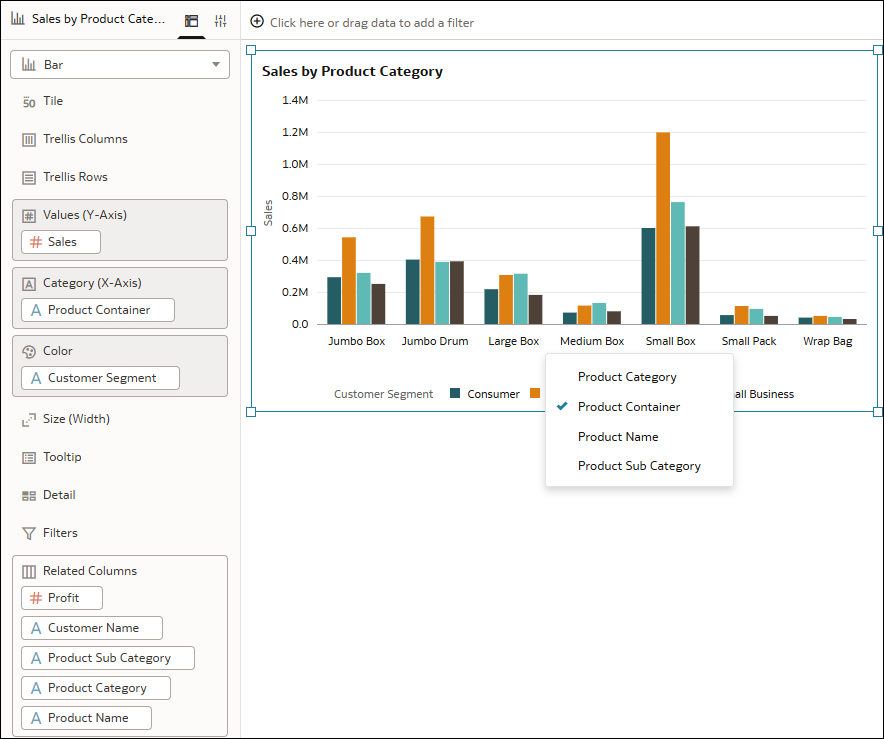
열 교체를 사용으로 설정한 다음 소비자가 교체할 수 있도록 설정할 열을 지정하여 소비자에게 이 시각화를 대화식으로 제공할 수 있습니다. 문법 창의 [관련 열] 섹션에 열을 추가하여 시각화에서 열 교체에 사용할 수 있는 열을 지정합니다.
그러면 소비자는 시각화에서 열 이름(예: 가로 축의 Product Category)을 누르고 제공된 목록에서 다른 열(예: Product Container)을 선택할 수 있습니다. 이렇게 하면 제품 범주가 아닌 각 제품 컨테이너에 대해 다양한 데이터 뷰(이 경우 판매 값)를 탐색할 수 있습니다.
.png''
시각화의 기존 열과 교체하도록 소비자에게 표시되는 사용 가능한 열 목록은 해당 문법 요소에 사용할 수 있는 열의 유형에 따라 달라집니다. 예를 들어, 세로 축에서 값이 사용되는 경우 소비자는 [관련 열]에 추가된 측정 단위 열 중에서만 선택할 수 있습니다. 범주가 사용되는 경우 소비자는 [관련 열]에 추가된 속성 열 중에서만 선택할 수 있습니다. 범례의 경우 일반적으로 소비자는 범례에서 색상이 사용되면 측정 단위 열과 속성 열 중에서 선택할 수 있지만, 범례에서 크기가 사용되면 측정 단위만 선택할 수 있습니다.
각 개별 요소가 아닌 전체 시각화에 대해 열 교체를 사용으로 설정합니다. 즉, 시각화에 범례뿐만 아니라 세로 축과 가로 축이 모두 포함되어 있는 경우 속성과 측정 단위를 [관련 열]에 추가하면 소비자는 세 요소 모두에 대해 열을 교체할 수 있습니다.
이 자습서에서는 열 교체를 사용으로 설정하고 구성 및 테스트하는 방법을 보여줍니다.  자습서
자습서