변수 프롬프트 생성

사용자는 변수 프롬프트에 지정된 값을 선택하여 대시보드에 표시할 수 있습니다.

변수 프롬프트는 열에 종속되지 않지만 여전히 열을 사용할 수 있습니다. 변수 프롬프트를 사용하여 판매 전망을 예측할 기존 데이터를 지정할 수 있습니다.

Sales Projections라는 변수 프롬프트를 생성하고 변수 프롬프트 값을 10, 20, 30 퍼센트로 지정합니다. 그 다음 Region 및 Dollars 열이 포함된 분석을 생성합니다. Dollars 열 공식 내에서 곱하기 연산자를 선택하고 Sales Projection 변수를 삽입합니다. 이 분석을 실행할 때 Dollars 열을 재계산할 기준 백분율을 선택할 수 있습니다.

  1. 편집할 수 있도록 분석을 엽니다.
  2. [프롬프트] 탭을 표시합니다.
  3. [프롬프트] 탭의 [정의] 창에서 새로 만들기를 누른 다음 변수 프롬프트를 눌러 [새 프롬프트] 대화상자를 표시합니다.
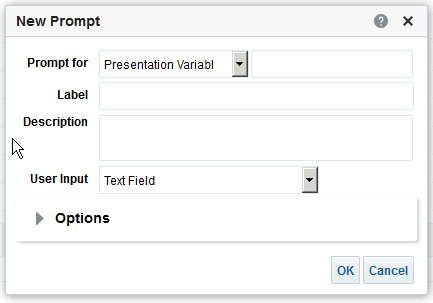
  4. 프롬프트 필드에서 생성 중인 변수 유형을 선택하고 변수의 이름을 입력합니다.

    이 변수 이름은 사용자가 지정한 변수 프롬프트의 값이 표시되도록 하려는 분석이나 대시보드에 추가하는 이름입니다. 현재는 프리젠테이션 변수만 생성할 수 있습니다.

  5. 레이블 필드에 변수 필터 프롬프트에 대한 캡션을 입력합니다. 캡션은 프롬프트의 필드 레이블로 표시됩니다.
  6. 설명 필드에 프롬프트에 대한 간략한 설명을 입력합니다. 이 설명은 사용자가 대시보드나 분석에서 프롬프트의 레이블 위에 마우스 포인터를 놓을 때 나타나는 도구 설명 텍스트로 표시됩니다.
  7. 사용자 입력 필드에서 프롬프트 인터페이스에서 사용자에게 입력을 요청하는 방법을 선택합니다. 예를 들어, 하나의 프롬프트 값만 선택하도록 라디오 단추를 프롬프트합니다.
  8. 선택 목록, 체크박스, 라디오 단추, 목록 상자 사용자 입력 유형 중 하나를 선택한 경우 프롬프트의 값 목록도 지정해야 합니다.
  9. 옵션 섹션 내에서 프롬프트 옵션을 선택합니다. 프롬프트 옵션은 선택한 사용자 입력 유형에 따라 다릅니다.

    프롬프트 옵션을 통해 사용자가 프롬프트와 어떻게 상호작용하는지 추가로 지정할 수 있습니다. 예를 들어, 사용자 입력이 필수인지 여부를 지정합니다.

  10. 기본 선택 필드에서 처음 보이는 프롬프트 값을 선택합니다. 특정 값을 선택하면 값을 입력할 수 있는 기본값 필드가 표시됩니다.
  11. 확인을 눌러 [정의] 창에 표시된 프롬프트를 표시합니다.
  12. 변경사항을 저장합니다.