열 프롬프트 생성

프롬프트를 사용하면 보는 데이터를 필터링할 수 있습니다. 열 프롬프트를 사용하면 대시보드를 보고 있는 사용자는 대시보드에 표시되는 항목에 영향을 미치는 열에 대한 값을 선택할 수 있습니다.

프롬프트를 생성하려면 다음 절차를 따르십시오.

  • 하나 이상의 대시보드에 적용할 수 있는 이름이 지정된 열 프롬프트.
  • 분석에 임베딩된 인라인 열 프롬프트. 예를 들어, 특정 브랜드에 대한 분석을 검토할 수 있도록 Brand Revenue 분석에 프롬프트를 추가할 수 있습니다. 분석의 열에 직접 프롬프트를 추가합니다(인라인 프롬프트).
  1. 편집할 수 있도록 분석을 엽니다.
  2. [프롬프트] 탭의 [정의] 창에서 새로 만들기를 눌러 프롬프트 유형 선택 목록에 액세스합니다. 열 프롬프트를 선택하고 적당한 열을 선택합니다.
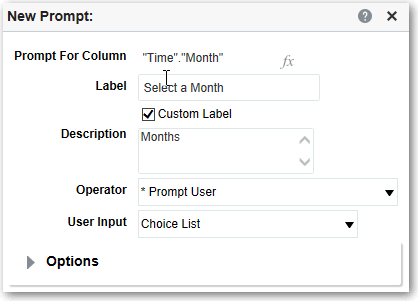
  3. 사용자정의 레이블을 누르고 열 필터 프롬프트에 대한 캡션을 입력합니다. 캡션은 프롬프트에 대한 필드 레이블로 표시됩니다.

    예: "통화를 선택하십시오."

  4. 설명 필드에 프롬프트에 대한 간략한 설명을 입력합니다.

    이 설명은 사용자가 대시보드나 분석에서 프롬프트의 레이블 위로 마우스 포인터를 가져갈 때 나타나는 도구 설명 텍스트가 됩니다.

  5. 연산자 목록에서 사용할 연산자(예: "다음보다 큼")를 선택합니다. 런타임에 사용자가 연산자를 선택하도록 하려는 경우 *사용자에게 프롬프트 연산자를 선택합니다.

    프롬프트의 값 선택 목록에 그룹을 포함하는 프롬프트를 생성하는 경우 연산자를 같음/내부에 있음 또는 같지 않음/내부에 있지 않음으로 설정해야 합니다. 그룹 및 계산된 항목 정보를 참조하십시오.

  6. 사용자 입력 필드에서 프롬프트 인터페이스에서 사용자에게 입력을 요청하는 방법을 선택합니다. 예를 들어, 하나의 프롬프트 값만 선택하도록 라디오 단추를 프롬프트합니다.
  7. 지정한 사용자 입력 유형에 따라 사용자 입력 필드에 적합한 값을 입력합니다.

    예를 들어, 사용자가 열에서 제공된 값 대신 직접 생성한 프롬프트 값 목록에서 값을 선택할 수 있음을 나타내려면 사용자정의 값을 선택합니다.

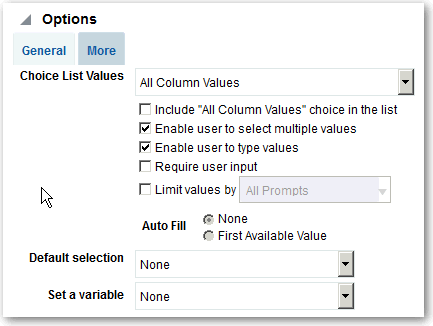
  8. [옵션] 섹션 내에서 프롬프트 옵션을 선택하여 목록 값 표시 및 프롬프트와 사용자 상호작용을 지정합니다. 프롬프트 옵션은 선택한 사용자 입력 유형 및 목록 값 유형에 따라 다릅니다.
  9. 기본 선택 필드에서 사용자에게 처음 표시되는 프롬프트 값을 선택합니다.

    기본 유형을 선택하면 특정 값을 선택하거나 기본값이 결정되는 방법을 지정할 수 있는 필드가 표시됩니다. 예를 들어, [SQL 결과]를 선택하면 값 목록을 생성하는 SQL 문을 제공해야 합니다.

  10. 확인을 누릅니다.
  11. 편집기에서 프롬프트 저장을 누르거나 분석을 저장합니다.
  12. [정의] 창의 화살표 단추를 사용하여 선택한 프롬프트를 재정렬합니다. 프롬프트를 재정렬하면 런타임에 선택 항목이 사용자에게 표시되는 순서가 결정됩니다.
  13. [정의] 창에서 새 행 또는 새 열을 눌러 프롬프트 페이지에 표시할 레이아웃 유형을 선택합니다.

    행 기반 레이아웃은 프롬프트를 가로로 구성하기 때문에 공간이 절약됩니다. 열 기반 레이아웃은 프롬프트를 열로 깔끔하게 정렬합니다. [정의] 테이블의 [새 열] 또는 [새 행] 열에서 프롬프트 페이지에 새 열 또는 행을 추가하려는 위치에 해당하는 상자를 누릅니다.

  14. [표시] 창에서 샘플 데이터로 프롬프트를 미리 보거나, [정의] 창 도구모음에서 미리보기(사용 가능한 경우)를 눌러 실제 프롬프트 값으로 프롬프트를 확인합니다.