사용자정의 규칙 타겟 정의
사용자정의 규칙 정의를 생성한 후 규칙을 편집하여 사용자정의 계산에 대한 타겟 범위 및 타겟 범위의 모든 셀에 대해 실행할 공식을 정의합니다.
사용자정의 규칙 타겟을 정의하려면 다음을 수행합니다.
-
워터폴 설정 탭에서 사용자정의 규칙 옆에 있는
 을 누른 다음, 규칙 편집을 선택합니다.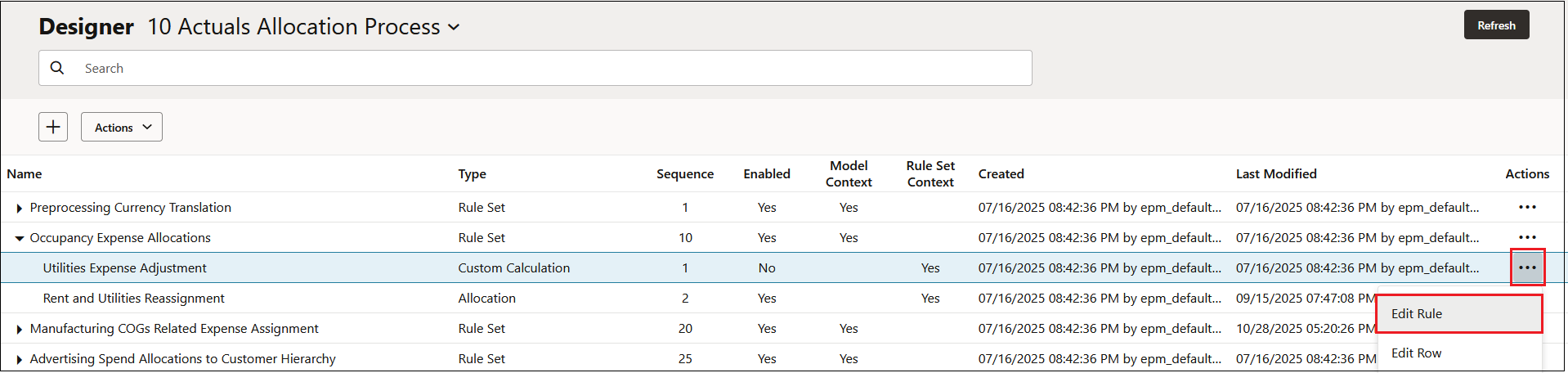
이 규칙은 필수 엔티티 및 계정 차원, 다중 통화 애플리케이션이 있는 경우 선택적 통화 차원과 함께 열리고 애플리케이션의 모든 사용자정의 차원이 표시됩니다. (규칙 세트 컨텍스트 또는 모델 컨텍스트를 정의하고 사용으로 설정한 경우 규칙 세트 컨텍스트 또는 모델 컨텍스트에 정의된 차원이 표시되지 않습니다. 모델 및 규칙 세트 컨텍스트 이해를 참조하십시오.
-
 을 눌러 규칙 정의에서 정의한 정보를 볼 수 있는 규칙 구성 패널을 엽니다.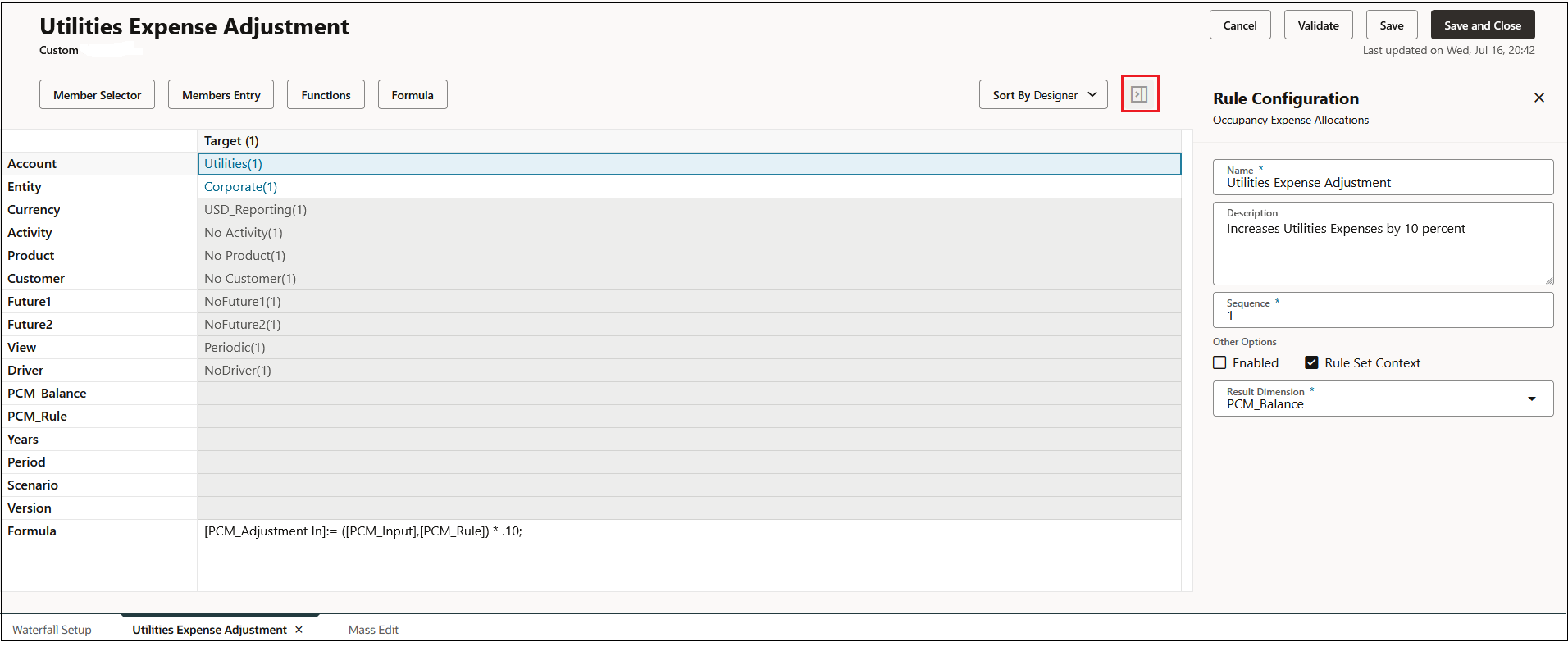
-
공식을 누르고 사용자정의 규칙에 대한 MDX 공식을 입력합니다.
공식을 입력한 후 검증을 눌러 공식이 적합한지 확인한 다음, 저장을 누릅니다.
공식 생성 방법에 대한 자세한 내용은 사용자정의 규칙의 공식 구문 및 계산을 최적화하도록 빈 튜플 건너뛰기를 참조하십시오.
-
각 타겟 차원에 대한 멤버를 하나 이상 선택합니다.
모든 차원에 대한 멤버를 선택해야 합니다. 차원이 규칙의 데이터에 적용되지 않는 경우 No<dimname> 멤버를 선택합니다. 규칙 생성 시 고려할 차원 및 멤버 요구사항을 참조하십시오.
Note:
결과 차원에서 선택한 차원은 타겟 차원으로 포함되지 않습니다. 결과 차원의 멤버는 공식의 왼쪽(결과 쪽)에 표시되어야 하기 때문입니다.
타겟 차원의 멤버를 선택하려면:
-
차원 옆의 타겟 열을 눌러 멤버 선택기, 멤버 입력 및 함수를 사용으로 설정합니다.

-
타겟 열에서 차원 옆을 누른 다음, 옵션을 눌러 차원에 대한 멤버를 정의합니다.
-
멤버 선택기:
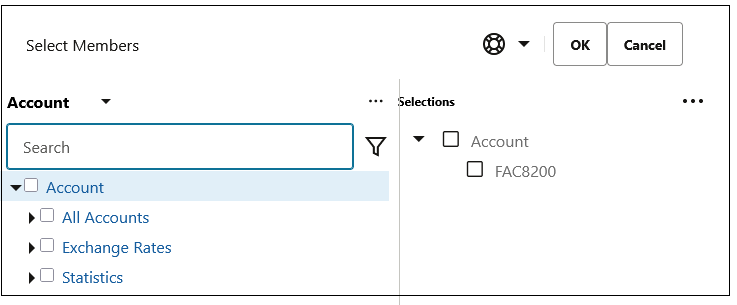
멤버 선택기를 눌러 멤버 선택 대화상자를 엽니다. 이 대화상자에서 타겟 차원에 추가할 멤버를 선택할 수 있습니다. 멤버 선택기 사용을 참조하십시오.
Tip:
상위 레벨 멤버를 선택하면 해당 멤버의 모든 하위가 선택됩니다. 예를 들어 "모든 계정"을 선택하면 실제로는 "모든 계정"의 모든 레벨 0 하위가 선택됩니다. 규칙은 각 레벨 0 멤버에 대한 할당을 실행합니다. 상위 레벨 멤버를 선택하면 각 특정 멤버를 개별적으로 선택할 필요가 없습니다.
-
멤버 입력:
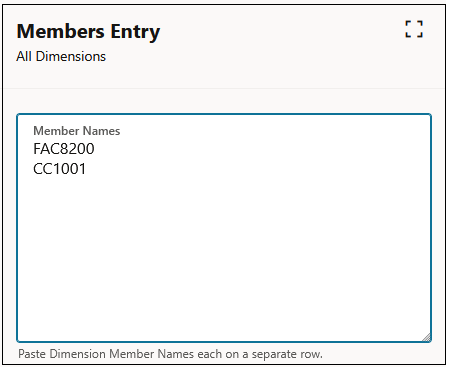
타겟 차원에 추가할 멤버가 여러 개 있고 멤버 이름을 알고 있는 경우 멤버 선택 대화상자에서 각 멤버를 하나씩 추가하는 대신 멤버 입력을 누르고 차원 멤버 이름을 입력합니다.
예를 들어 Excel 스프레드시트에 멤버 목록이 있는 경우 Excel에서 이러한 멤버를 복사한 후 멤버 입력 대화상자에 붙여넣을 수 있습니다. 멤버는 차원이 생성될 때 지정한 소스의 차원에 추가됩니다. 차원에 멤버 추가를 참조하십시오.
Tip:
소스의 적용 가능한 모든 차원에 멤버를 추가하려면 타겟 행을 누른 다음, 멤버 입력을 누릅니다. 특정 차원에 여러 멤버를 추가하려면 차원 행을 누른 다음, 멤버 입력을 누릅니다.
-
-
-
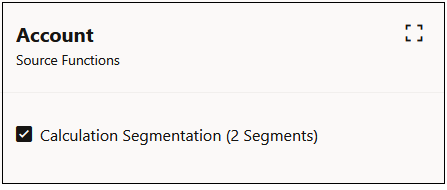
선택사항: 규칙을 별도로 실행되는 더 작은 규칙으로 세분화하려면 소스 열에서 차원에 대한 행을 선택한 다음, 함수를 누릅니다. 소스 함수 대화상자에서 계산 세분화를 선택합니다.
-
저장을 눌러 타겟에 대해 추가한 정보를 저장합니다.
계산 세분화를 사용하면 계산에서 데이터 범위가 매우 큰 규칙을 처리할 수 있으며, 그러지 않으면 데이터 범위가 너무 넓어서 Oracle Essbase에서 처리할 수 없습니다. 계산 세분화는 규칙마다 최대 두 개의 차원에 대해 사용으로 설정됩니다.
Tip:
소스 범위가 매우 넓고 희박하게 채워진 경우에만 계산 세분화를 사용합니다. 이 옵션을 계속 진행하기 전에 고객지원센터에 문의하는 것이 좋습니다.
Tip:
-
규칙 구성에 대한 세부정보를 보려면
을 눌러 규칙 구성 패널을 엽니다. -
각 멤버의 오른쪽에 있는 괄호 안의 숫자는 레벨 0 하위 항목의 수를 나타냅니다. 이를 통해 정의하려는 범위의 크기를 확인할 수 있습니다.
-
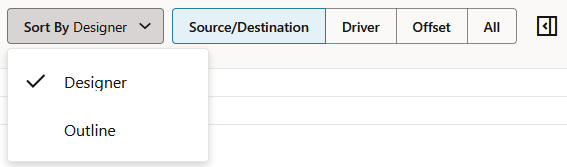
차원의 기본 정렬 순서는 디자이너로 설정됩니다. 이 페이지의 데이터를 Smart View 또는 다른 데이터 출력과 비교해야 하는 경우 정렬 순서가 Smart View 또는 기타 데이터 출력의 정렬 순서와 동일하도록 정렬 순서를 디자이너에서 아웃라인으로 변경합니다.
-
규칙에 사용된 타겟 멤버를 필터링하는 방법에 대한 자세한 내용은 타겟 멤버에 대한 필터 관리를 참조하십시오.