여러 클라우드 계정에서 서비스 간에 SSO 구성
두 개의 서로 다른 클라우드 계정에 서비스를 배포할 수 있습니다. 원활한 사용자 환경을 제공하기 위해 이들 간에 SSO(싱글 사인온)를 구성할 수 있습니다.
예제 시나리오
Oracle Fusion Cloud Enterprise Performance Management 및 Fusion ERP 서비스에 모두 액세스해야 하는 사용자가 있지만 이러한 서비스는 서로 다른 두 Oracle Cloud 계정에 분산되어 있습니다. 사용자가 두 계정 모두에 존재하지만 원활한 사인온 환경을 제공하기 위해 이러한 환경 간에 SSO를 설정할 계획입니다.
- Fusion ERP는 ID 제공자 역할을 함
- Cloud EPM은 서비스 제공자 역할을 함
이 항목에서는 이 시나리오에 대해 SSO를 구성하는 방법을 설명합니다.
- 1단계 - 각 클라우드 계정에 대해 별도의 세션 열기
- 2단계 - Fusion ERP Cloud 계정 - Fusion ERP 메타데이터 다운로드
- 3단계 - Cloud EPM 계정 - Fusion ERP를 ID 제공자로 구성
- 4단계 - Fusion ERP Cloud 계정 - Cloud EPM을 통합 애플리케이션으로 추가
- 5단계 - Cloud EPM 계정 - SAML SSO 확인
- 6단계 - SSO 테스트
1단계 - 각 클라우드 계정에 대해 별도의 세션 열기
구독한 각 클라우드 계정에 대해 Oracle Cloud Console에 로그인합니다.
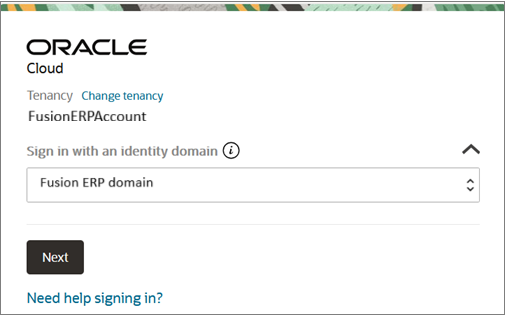
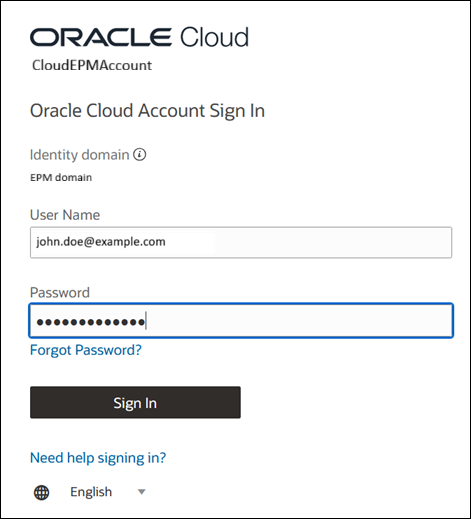
다음은 Fusion ERP 클라우드 계정에 로그인하는 예입니다. 동일한 단계에 따라 Cloud EPM 계정도 엽니다.- 로그인 페이지에서 ID 도메인으로 로그인을 선택합니다. 테넌시 및 도메인 이름이 올바른지 확인합니다. 다음을 누릅니다.
- 인증서를 사용하여 로그인합니다. 콘솔에 액세스하려면 MFA(다중 요소 인증)가 필요할 수 있습니다. 다단계 인증 사용을 참조하십시오.
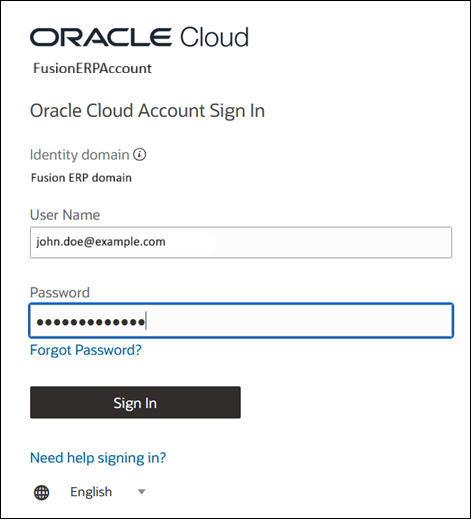
인증에 성공하면 Oracle Cloud Console이 열립니다.
2단계 - Fusion ERP Cloud 계정 - Fusion ERP 메타데이터 다운로드
- Fusion ERP 클라우드 계정에서 네비게이션 메뉴로 이동하여 ID를 검색하고 도메인을 선택합니다.
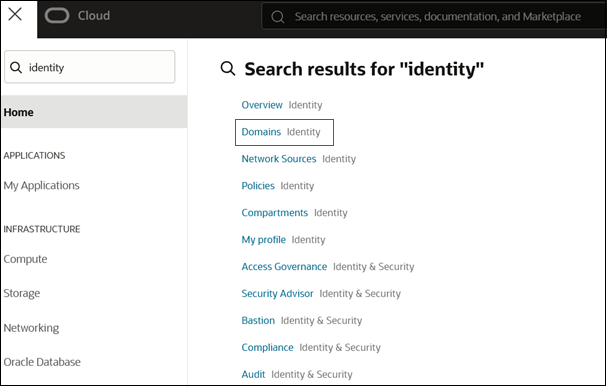
- Fusion ERP 도메인을 선택하여 도메인의 세부정보를 확인합니다.
- 페더레이션 탭으로 이동합니다.
- SAML 메타데이터 익스포트를 선택합니다.
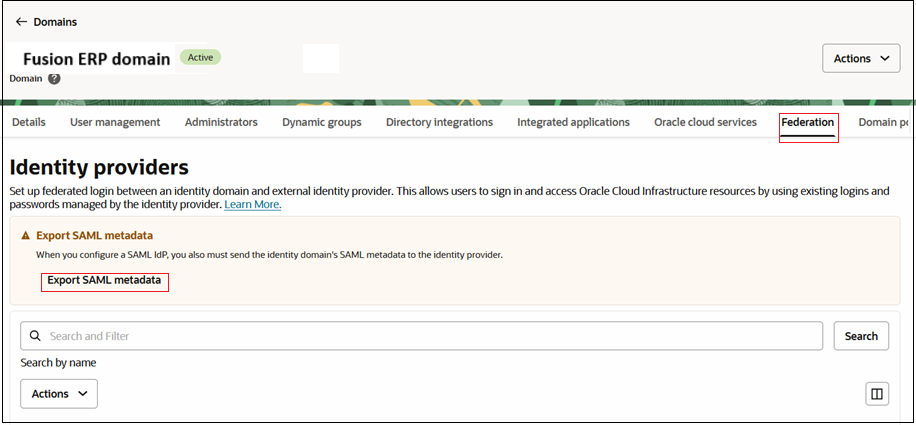
- 메타데이터 파일을 다운로드합니다. 이 파일을 사용하여 EPM Cloud 계정에서 Fusion ERP를 IdP로 구성합니다.
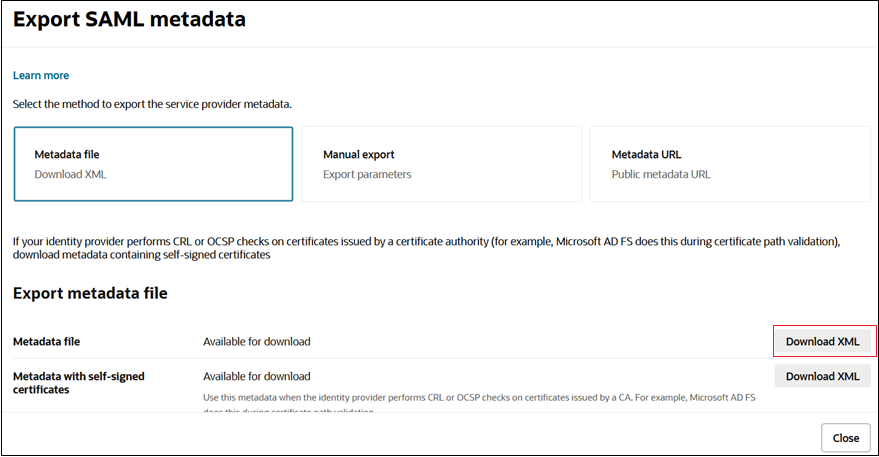
3단계 - Cloud EPM 계정 - Fusion ERP를 ID 제공자로 구성
Fusion ERP 서비스를 Cloud EPM 계정의 신뢰할 수 있는 ID 제공자로 구성합니다.
- Cloud EPM 계정에서 네비게이션 메뉴로 이동하고, ID를 검색하고, 도메인을 선택합니다.
- Cloud EPM 도메인을 선택하여 도메인의 세부정보 페이지를 확인합니다.
- 페더레이션 탭으로 이동합니다.
- 작업을 누르고, SAML IdP 추가를 선택하고, 워크플로우에서 태스크를 제출합니다.
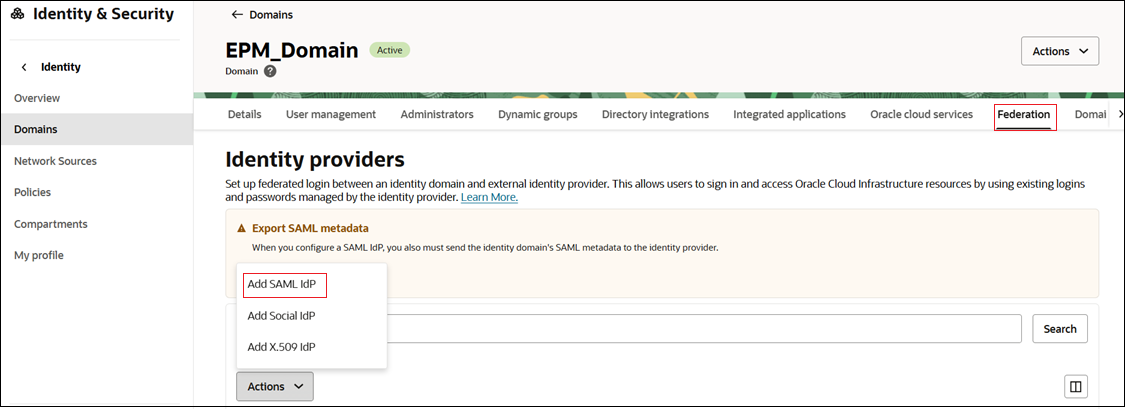
- 태스크 1 - 세부정보 추가:
- 이름: SAML IdP의 이름을 입력합니다.
- (선택사항) 설명: IdP에 대한 설명을 입력합니다.
- (선택사항) ID 제공자 아이콘: 지원되는 이미지를 끌어서 놓거나 하나 선택을 눌러 이미지를 찾습니다.
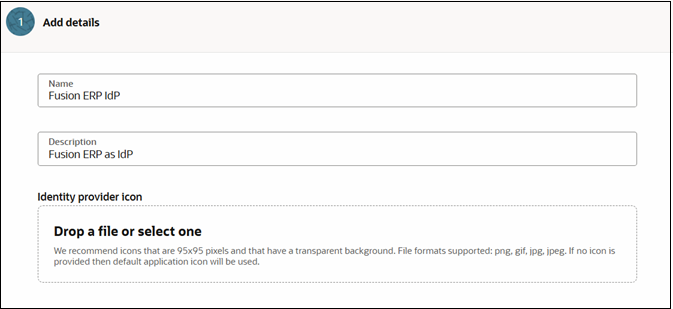
- 다음을 누릅니다.
- 태스크 2 - 메타데이터 교환:
- IdP 메타데이터 임포트를 선택합니다.
- 파일 놓기 또는 하나 선택을 눌러 Fusion ERP에서 다운로드한 메타데이터 파일을 업로드합니다. 2단계 - Fusion ERP Cloud 계정 - Fusion ERP 메타데이터 다운로드을 참조하십시오.
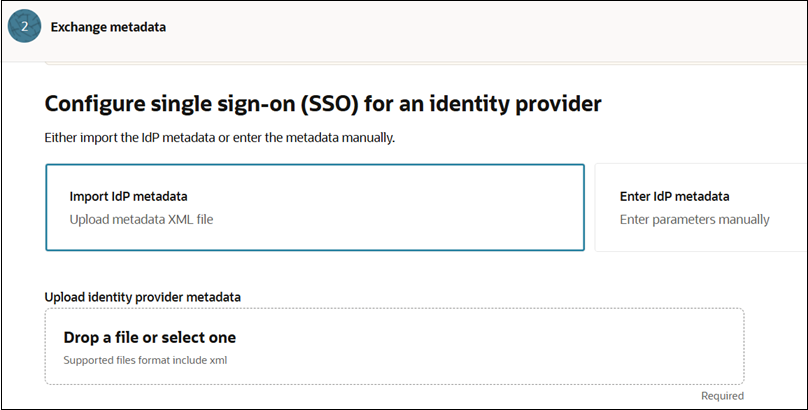
- 다음을 누릅니다.
- 태스크 3 - 사용자 ID 매핑: 참조된 이미지에 표시된 대로 필드를 구성합니다.
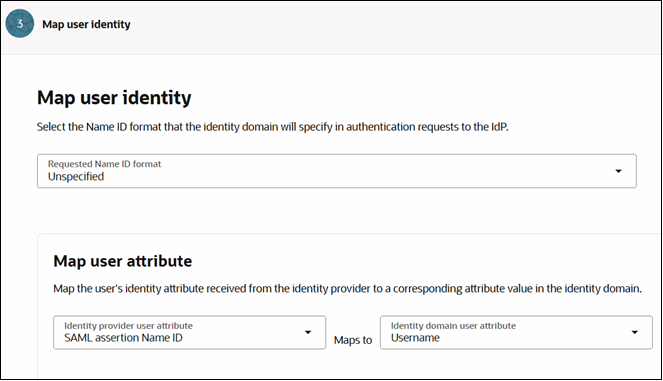
- 다음을 누릅니다.
- 검토 및 생성 페이지에서 입력된 세부정보를 확인합니다. IdP 생성을 누릅니다.
Fusion ERP 서비스는 페더레이션 탭의 ID 제공자 아래에 나열됩니다.
- 방금 생성한 Fusion ERP 서비스 ID 제공자를 선택하여 세부정보 페이지를 엽니다.
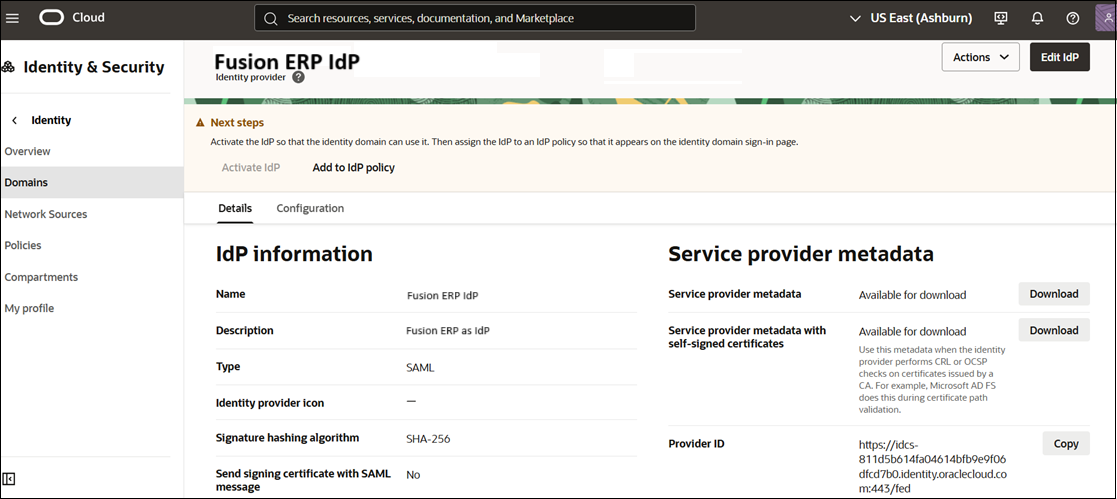
- 서비스 제공자 메타데이터 옆에 있는 다운로드를 누릅니다.
- 아래로 스크롤하고 서비스 제공자 서명 인증서 옆에 있는 다운로드를 누릅니다.
4단계 - Fusion ERP Cloud 계정 - Cloud EPM을 통합 애플리케이션으로 추가
- 통합 애플리케이션 탭으로 이동합니다.
- 애플리케이션 추가를 누릅니다.
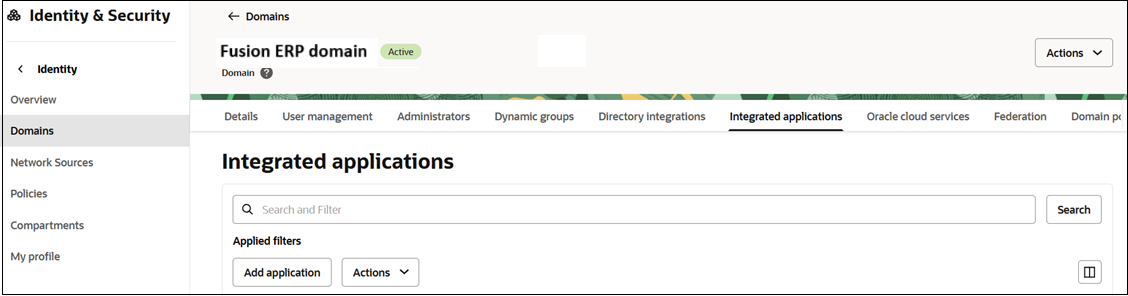
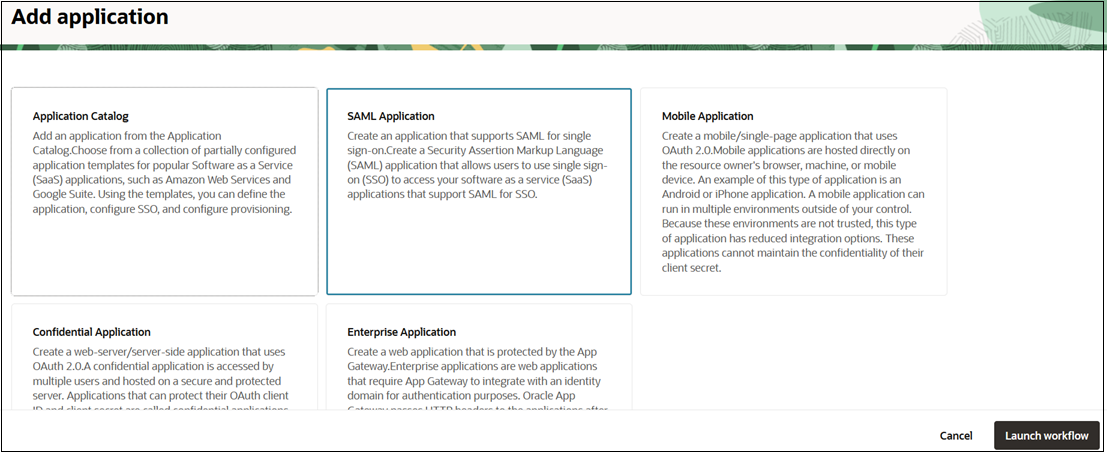
- 애플리케이션 추가 페이지에서 SAML 애플리케이션을 선택합니다.
- 워크플로우 실행을 누릅니다.
- 이름 및 기타 세부정보를 제공하고 제출을 누릅니다.
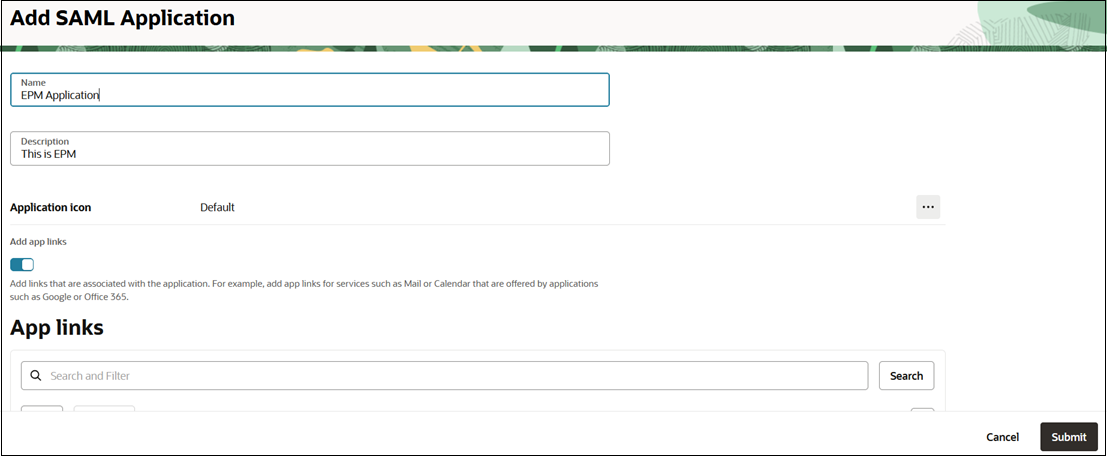
- SSO를 구성합니다.
- SAML SSO 구성 탭으로 이동합니다.
- SSO 구성 편집을 누릅니다.
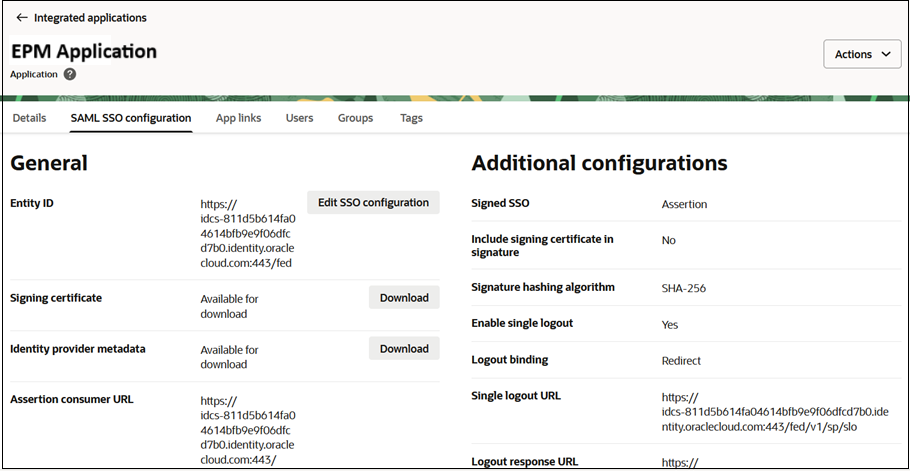
- 일반 아래에 마지막 섹션에서 다운로드한 서비스 제공자 메타데이터 값을 입력합니다. 3단계 - Cloud EPM 계정 - Fusion ERP를 ID 제공자로 구성을 참조하십시오. 다음과 같이 필드를 매핑합니다.
- 엔티티 ID - 제공자 ID
- 어설션 소비자 URL - 어설션 소비자 서비스 URL
- 단일 로그아웃 URL - 로그아웃 서비스 엔드포인트 URL
- 로그아웃 응답 URL - 로그아웃 응답 URL
- 추가 SSO 설정 구성
- 이름 ID 형식: 지정되지 않음을 선택합니다.
- 이름 ID 값: 사용자 이름을 선택합니다.
- 서명 인증서: 서비스 제공자 메타데이터 화면에서 다운로드된 서비스 제공자 서명 인증서를 업로드합니다. 3단계 - Cloud EPM 계정 - Fusion ERP를 ID 제공자로 구성을 참조하십시오.
- 변경사항 저장을 누릅니다.
- 애플리케이션에 사용자를 지정합니다.
- 사용자 탭으로 이동합니다.
- 맨위에 있는 작업을 누른 다음 메뉴에서 활성화를 선택합니다.
- 그런 다음 사용자 지정을 누릅니다.
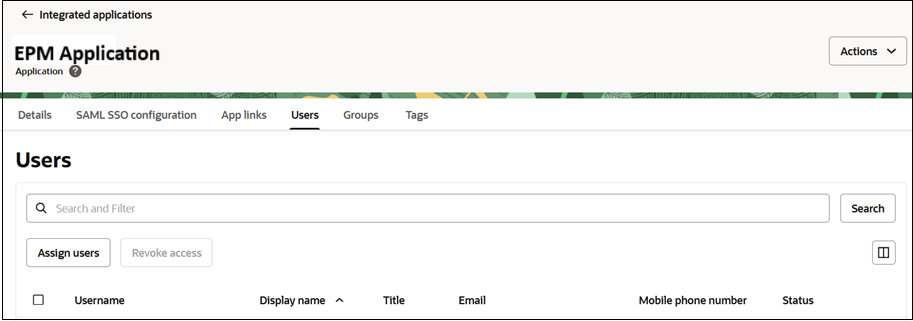
- 이 애플리케이션을 지정할 사용자를 검색하고 선택한 후 지정을 누릅니다.
5단계 - Cloud EPM 계정 - SAML SSO 확인
- ID 제공자로 SAML SSO를 확인합니다.
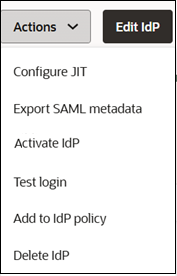
- 맨위에 있는 작업을 누른 후 메뉴에서 로그인 테스트를 선택합니다.
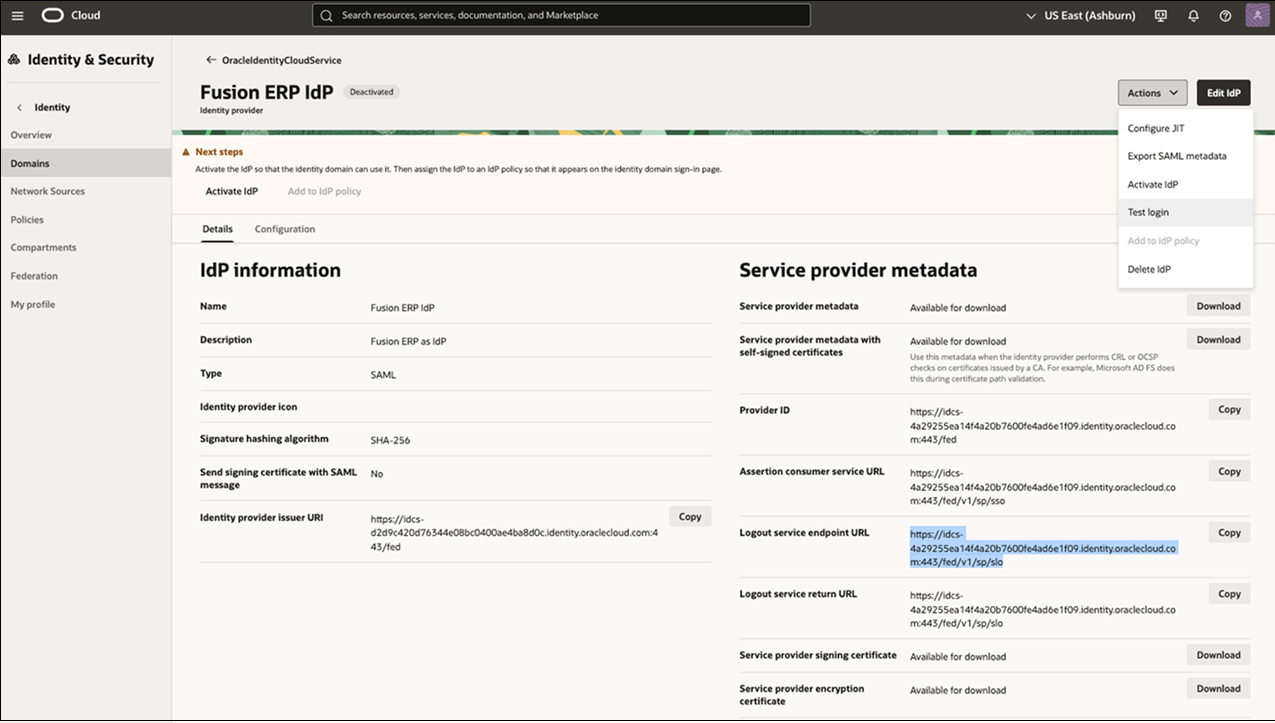
- 연결을 테스트할 인증서로 인증합니다.
성공하면 "연결에 성공했습니다."라는 메시지가 나타납니다.

- 맨위에 있는 작업을 누른 후 메뉴에서 로그인 테스트를 선택합니다.
- ID 도메인이 사용할 수 있도록 ID 제공자를 활성화합니다. 작업을 누른 후 메뉴에서 IdP 활성화를 선택합니다.
- 그런 다음, ID 도메인 로그인 페이지에 나타나도록 ID 제공자를 IdP 정책에 지정합니다.
- 작업을 누른 후 메뉴에서 IdP 정책에 추가를 선택합니다.
- 아래로 스크롤하고 ID 제공자 정책에서 지정할 정책을 선택합니다.
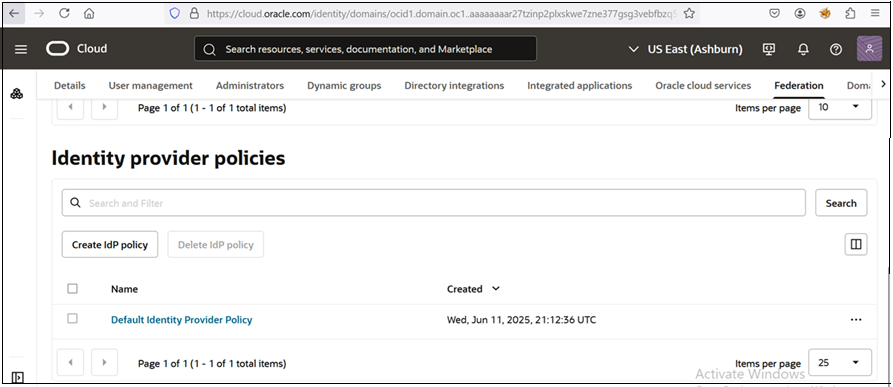
- 기본 ID 제공자 정책을 누릅니다.
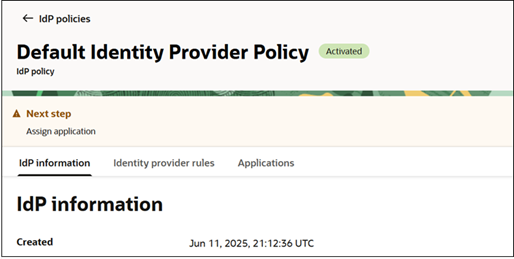
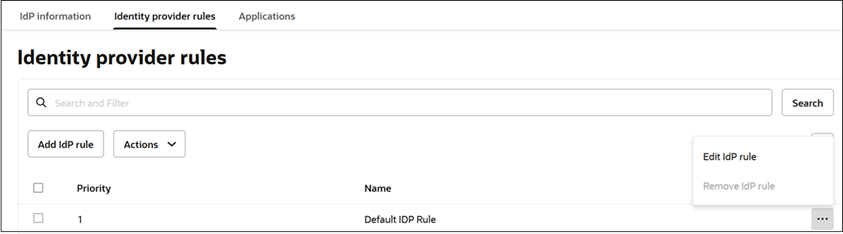
- ID 제공자 규칙 탭으로 이동합니다.
- IdP 규칙 옆에 있는 줄임표를 누른 후 IdP 규칙 편집을 선택합니다.
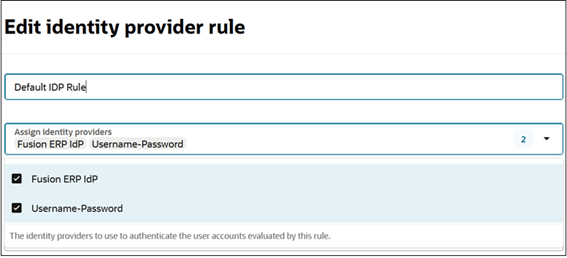
- ID 제공자 규칙 편집 페이지의 ID 제공자 지정 드롭다운에서 Fusion ERP IdP 및 사용자 이름-비밀번호를 선택합니다.
- 변경사항 저장을 누릅니다.
- 맨위에 있는 프로파일 아이콘을 누르고 로그아웃을 선택합니다.
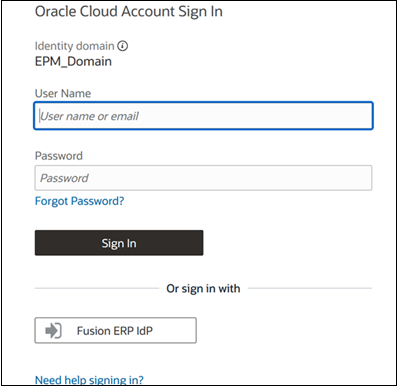
- Cloud EPM 계정에 다시 로그인합니다. Fusion ERP IdP 버튼이 맨아래에 표시됩니다.
6단계 - SSO 테스트
- Fusion ERP 및 Cloud EPM 계정에서 모두 로그아웃한 다음 브라우저를 닫습니다.
- 먼저 Fusion ERP 클라우드 계정에 로그인합니다.
- 그런 다음 별도의 탭에서 Cloud EPM URL을 엽니다.
- Cloud EPM 로그인 페이지에서 Fusion ERP IdP를 누릅니다.
인증서를 다시 입력하지 않고도 자동으로 인증되고 Cloud EPM 환경으로 리디렉션됩니다.
Fusion ERP IdP를 통한 성공적인 로그인은 Fusion ERP와 Cloud EPM 계정 간에 SSO가 구성되어 있음을 확인하는 것입니다.