Doclet 버전 비교
Oracle Smart View for Office의 Doclet 비교를 통해 동일한 Word 기반 Doclet의 두 버전을 분석할 수 있으므로 두 버전 간의 차이를 확인하고 강조 표시할 수 있습니다.
관련 항목:
Doclet 버전 비교 정보
Smart View에서 Doclet 비교를 사용하면 두 버전의 Microsoft Word Doclet을 분석하여 두 버전 간의 차이를 확인하고 강조 표시할 수 있습니다. 컨텍스트에 따라 Narrative Reporting 리본의 비교 버튼을 사용하거나 등록정보 대화상자 버전 탭의 비교 버튼을 사용하여 Doclet 비교에 액세스할 수 있습니다.
Word Doclet에만 사용할 수 있는 비교를 통해 사용자는 두 버전 간의 다음과 같은 변경사항을 감지할 수 있습니다.
- 삽입, 삭제 또는 수정된 텍스트, 형식 지정 변경사항, 이동된 콘텐츠 등의 텍스트 변경사항
- 포함된 콘텐츠 및 변수 변경사항을 포함하여 추가되거나 제거된 포함된 콘텐츠 및 변수
비교를 선택하면 리본 또는 대화상자에서 Smart View가 Word의 문서 비교와 유사하게 쉽게 검토할 수 있도록 차이가 시각적으로 강조 표시된 비교 문서를 생성합니다. 그런 다음 Word 기능을 사용하여 요약 창, 원래 Doclet 및 개정된 Doclet을 탐색하고 검토합니다.
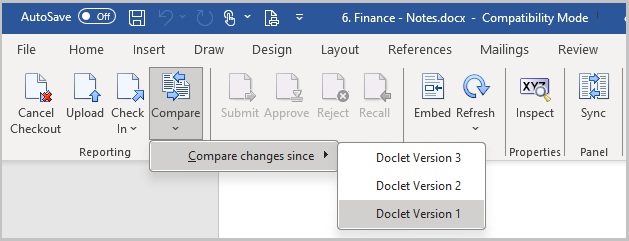
체크아웃되고 업로드된 상태에서 Narrative Reporting 리본에 있는 비교 버튼의 화살표를 선택한 다음 이후 변경사항 비교를 선택하여 Doclet 버전 목록을 표시하는 방법으로 Doclet 비교를 수행합니다. 목록에서 임의의 Doclet 버전을 선택할 수 있습니다. Figure 24-63에서는 Doclet 버전 1을 선택했습니다.
Figure 24-63 Narrative Reporting 리본에서 비교에 액세스
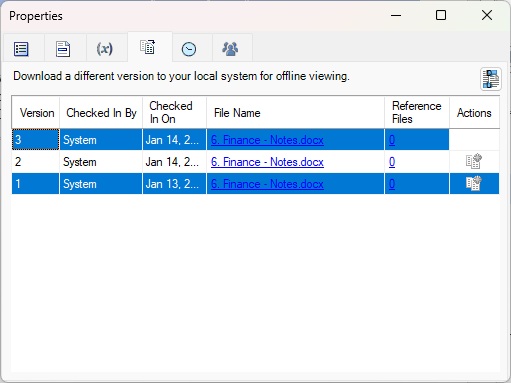
체크인된 후에는 Narrative Reporting 리본의 검사 버튼을 통해 등록정보 대화상자의 버전 탭에 액세스하거나 보고서 패키지 패널의 현재 Doclet에 대한 등록정보 링크를 통해 버전 탭을 선택하여 Doclet 비교를 수행합니다. Ctrl 키를 사용하여 비교할 두 버전을 선택합니다. Figure 24-64에서는 버전 1 및 3을 선택했습니다. 그런 다음 비교 버튼( )을 누릅니다.
Figure 24-64 등록정보 대화상자의 버전 탭에 있는 비교 버튼을 통해 비교에 액세스
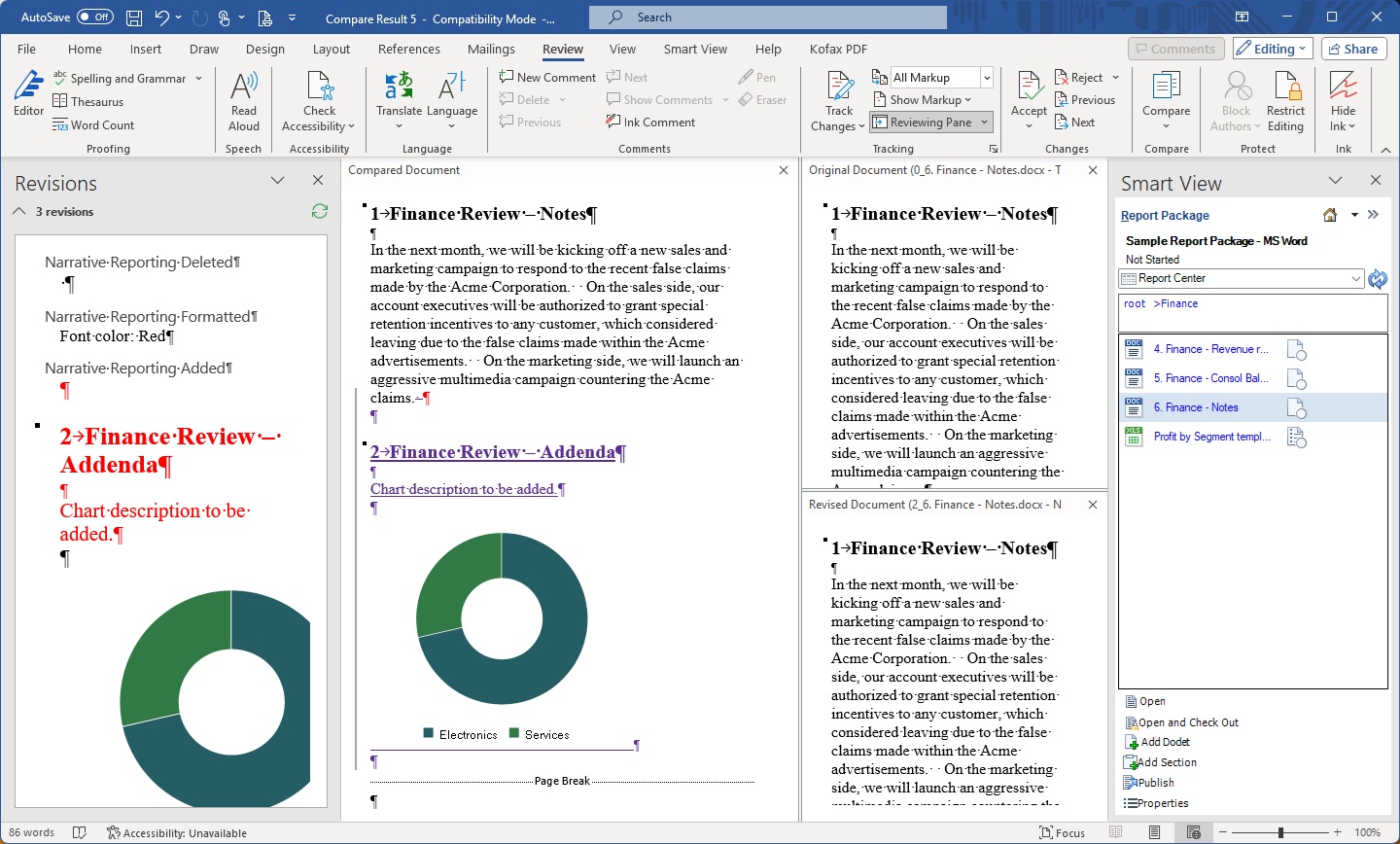
두 Doclet 버전의 비교 결과는 다음 창을 통해 익숙한 Word 형식으로 제공됩니다.
- 변경사항 요약
- 비교된 Doclet
- Doclet의 원래 버전 - 기본 버전으로 간주됨
- Doclet의 개정된 버전 - 원래 버전과 비교 중인 버전
Figure 24-65에 표시된 예는 원래 버전의 Doclet을 최신 버전과 비교한 결과를 보여 줍니다.
Figure 24-65 Doclet 비교 결과
Doclet 버전 비교
- 체크인 또는 체크아웃된 Doclet의 경우 다음을 수행합니다.
- 다음 방법 중 하나를 사용하여 Doclet에 대한 등록정보 대화상자의 버전 탭에 액세스합니다.
- Narrative Reporting 리본에서 검사를 눌러 등록정보 대화상자를 실행한 다음 버전 탭
 을 선택합니다.
 - 보고서 센터에서 Doclet을 선택하고(열 필요는 없음) 작업 패널에서 등록정보를 선택한 다음 버전 탭()을 선택합니다.
등록정보 대화상자의 버전 탭 예는 Figure 24-64에 표시되어 있습니다.
- Narrative Reporting 리본에서 검사를 눌러 등록정보 대화상자를 실행한 다음 버전 탭
- 등록정보 대화상자의 버전 탭에서 Ctrl 키를 사용하여 두 Doclet 버전을 선택한 다음 비교 버튼()을 누릅니다.
Figure 24-65에 표시된 것처럼 비교 문서가 제공됩니다.
- 다음 방법 중 하나를 사용하여 Doclet에 대한 등록정보 대화상자의 버전 탭에 액세스합니다.