패널을 사용하여 사용가능 콘텐츠 미리보기
패널 인터페이스 요소를 사용하여 Doclet에 콘텐츠를 포함합니다.
- 보고서 패키지 패널의 드롭다운 메뉴에서 포함된 콘텐츠를 선택합니다(Figure 24-40 참조).
Figure 24-40 보고서 패키지 패널에서 선택된 포함된 콘텐츠 옵션
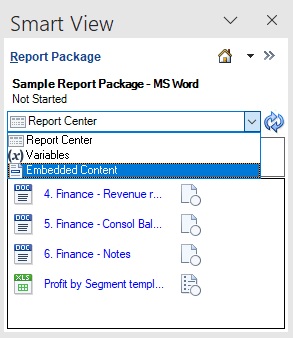
포함된 콘텐츠 패널이 표시됩니다.
Figure 24-41 포함된 콘텐츠 패널
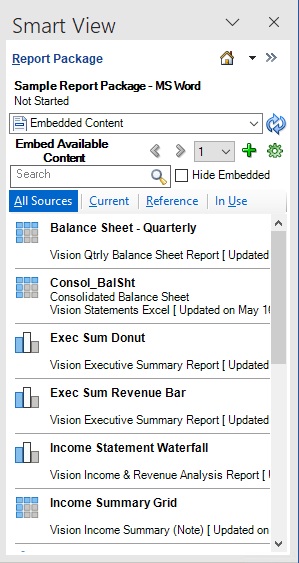
포함된 콘텐츠 패널, 모두 탭에 사용가능 콘텐츠가 모두 나열됩니다.
- 선택사항: 미리보기 버튼
 을 사용하여 사용가능 콘텐츠를 미리봅니다.
목록에서 사용가능 콘텐츠를 선택하면 Figure 24-42에서처럼 미리보기 버튼
이 표시됩니다.Figure 24-42 삽입 및 미리보기 버튼이 표시된 상태로 선택된 사용가능 콘텐츠
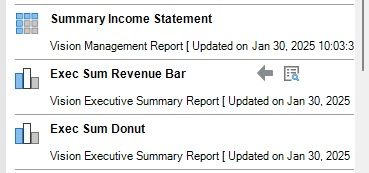 을 누르면 패널에서 사용가능 콘텐츠의 축소판 이미지가 사용가능 콘텐츠 이름 바로 위에 표시됩니다. 예를 들어, Exec Sum Revenue 막대에서 사용가능 콘텐츠의 을 누르면 패널에 다음과 같은 축소판 이미지가 렌더링됩니다.
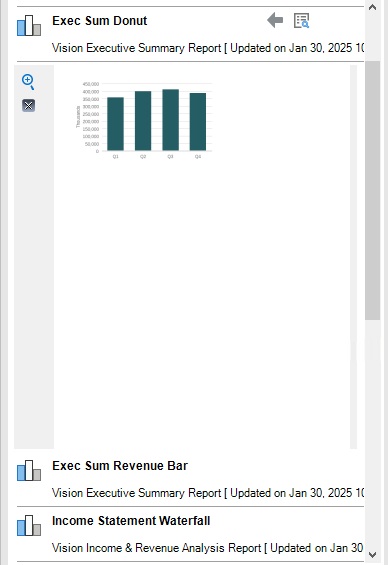
- 선택사항: 축소판 이미지 옆에 있는
 을 눌러 확대합니다.
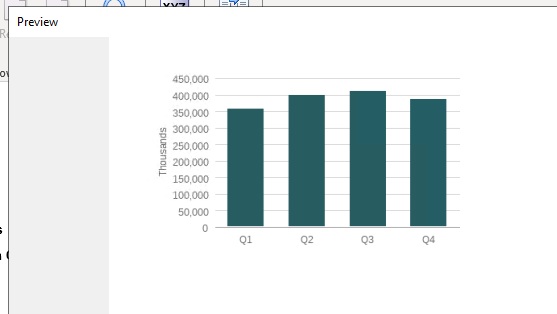
확대된 이미지는 별도의 대화상자로 실행됩니다. 대화상자를 오른쪽에서 왼쪽 또는 위쪽 및 아래쪽으로 늘여서 더 확대할 수 있습니다.
Figure 24-43 사용가능 콘텐츠의 확대된 이미지를 보여주는 미리보기 대화상자의 일부
미리보기 대화상자에서 아무 곳이나 누르거나 대화상자의 오른쪽 상단 모서리에 있는 X를 눌러 닫습니다.
 을 눌러 패널에서 축소판 이미지를 닫습니다.