패널을 사용하여 Excel 기반 참조 Doclet 업데이트
- 보고서 패키지 패널의 드롭다운 메뉴에서 사용가능 콘텐츠를 선택합니다(Figure 24-32 참조).
Figure 24-32 보고서 패키지 패널에서 선택된 사용가능 콘텐츠 옵션
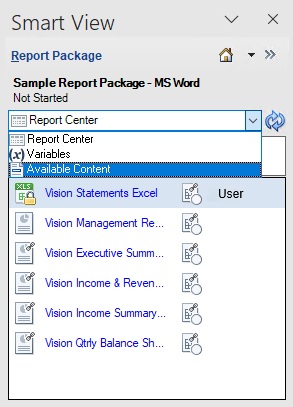
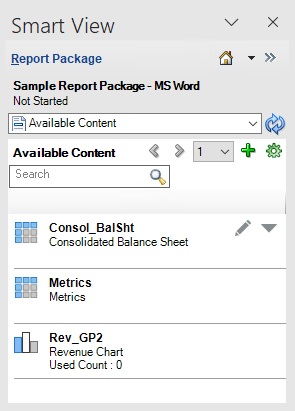
Figure 24-33에서처럼 사용가능 콘텐츠 패널이 표시됩니다. 사용가능 콘텐츠를 마우스로 가리키면 콘텐츠 편집 버튼
 및 추가 작업
  이 표시됩니다.
Figure 24-33 사용가능 콘텐츠 패널
- 선택사항: 선택한 사용가능 콘텐츠의 이름, 선택적 설명 또는 테이블 열 크기 조정 옵션을 변경합니다.
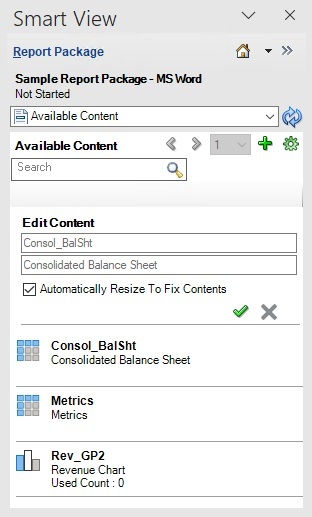
- 선택사항: 사용가능 콘텐츠 이름이나 설명을 편집하려면 선택한 콘텐츠에 대해 을 누르고 패널에서 이름 필드 또는 설명 필드를 필요에 따라 변경합니다.
Figure 24-34에서는 선택한 콘텐츠의 현재 이름과 설명을 보여 줍니다. 이름 또는 설명을 변경하려면 해당 필드에 직접 입력합니다.
Figure 24-34 편집 옵션을 보여주는 사용가능 콘텐츠 패널
- 완료되면
 을 눌러 변경사항을 적용하고 선택한 사용가능 콘텐츠의 편집 필드를 축소합니다.
변경사항을 무시하려면 취소 버튼
 을 누릅니다.
- 선택사항: 사용가능 콘텐츠 이름이나 설명을 편집하려면 선택한 콘텐츠에 대해
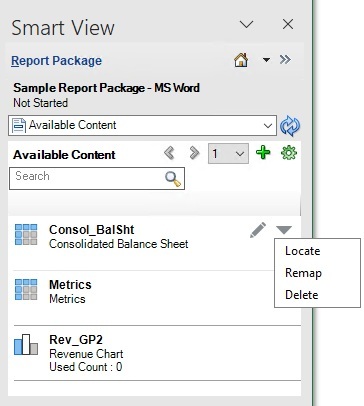
- 선택사항: 참조 Doclet 내에서 사용가능 콘텐츠를 찾으려면 Figure 24-35에서처럼 추가 작업 버튼 을 누르고 찾기를 선택합니다.
Figure 24-35에는
를 선택할 때 사용할 수 있는 옵션인 찾기, 재매핑 및 삭제가 표시됩니다.Figure 24-35 작업 메뉴 옵션, 찾기, 재매핑 및 삭제를 보여주는 사용가능 콘텐츠 패널
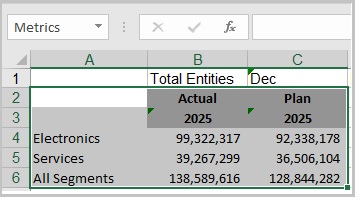
예를 들어 Vision 샘플을 사용하는 경우 "Metrics"라는 사용가능 콘텐츠에서 찾기 작업을 선택하면 사용가능 콘텐츠를 구성하는 범위가 강조 표시됩니다. Figure 24-36에서처럼 범위는 회색으로 강조 표시되고 녹색으로 윤곽선이 표시됩니다.
Figure 24-36 시트에서 강조 표시된 샘플 사용가능 콘텐츠인 Metrics의 범위
- 선택사항: 참조 Doclet 내에서 사용가능 콘텐츠를 재매핑하려면 다음을 수행합니다.
- Figure 24-35에서처럼 추가 작업 버튼 을 누르고 재매핑을 선택합니다.
- 다시 매핑 대화상자에서 다시 매핑할 콘텐츠의 연결된 선택 링크를 누릅니다.
아직 매핑되지 않은 사용 가능한 콘텐츠 목록이 표시됩니다. Figure 24-37에서 Consol_BalSht 목록에는 Net_Income과 Summary_IS라는 두 항목이 포함되어 있습니다.
Figure 24-37 아직 매핑되지 않은 사용가능 콘텐츠가 있는 드롭다운을 표시하는 재매핑 대화상자
![왼쪽 열에 [포함된 콘텐츠]를 표시하고 오른쪽 열에 [바꿀 내용]을 표시하는 [다시 매핑] 대화상자입니다. 선택이라는 레이블이 지정된 링크가 각 포함된 콘텐츠 목록의 오른쪽 열입니다. [선택] 링크를 눌러 콘텐츠가 매핑될 수 있는 매핑되지 않은 범위를 봅니다. 이 그림은 Net_Income과 Summary_IS라는 매핑되지 않은 두 범위를 보여줍니다.](img/eprcs_avail_cnt_panel_remap.jpg "왼쪽 열에 [포함된 콘텐츠]를 표시하고 오른쪽 열에 [바꿀 내용]을 표시하는 [다시 매핑] 대화상자입니다. 선택이라는 레이블이 지정된 링크가 각 포함된 콘텐츠 목록의 오른쪽 열입니다. [선택] 링크를 눌러 콘텐츠가 매핑될 수 있는 매핑되지 않은 범위를 봅니다. 이 그림은 Net_Income과 Summary_IS라는 매핑되지 않은 두 범위를 보여줍니다.")
- 선택 드롭다운 목록에서 재매핑할 사용가능 콘텐츠 항목을 선택한 후 확인을 누릅니다.
선택한 후 사용자가 선택한 범위가 바꿀 내용 열에 표시됩니다.
이제 다음 예에서는 Net_Income 범위가 바꿀 내용 열에 표시됩니다.
Figure 24-38 드롭다운에서 선택 후 재매핑 대화상자
![새로 선택한 범위가 [바꿀 내용] 열에 표시되는 [다시 매핑] 대화상자](img/eprcs_avail_cnt_remap_replace.jpg "새로 선택한 범위가 [바꿀 내용] 열에 표시되는 [다시 매핑] 대화상자")
- Figure 24-35에서처럼 추가 작업 버튼