Smart View에서 IPM 작업 관리
Oracle Smart View for Office에서 IPM 인사이트를 생성하고 자동 예측을 사용하여 예측을 정의하도록 구성된 IPM 작업을 실행 및 관리합니다.
데이터 소스 유형: Planning, Enterprise Profitability and Cost Management, Financial Consolidation and Close, FreeForm, Tax Reporting
비즈니스 프로세스의 웹 애플리케이션에서 서비스 관리자는 인사이트 생성을 위한 IPM 작업을 구성하고 자동 예측을 사용하여 예측을 정의할 수 있습니다. 이러한 작업을 정기적으로 실행하여 비즈니스 데이터의 변경사항을 기반으로 최신 인사이트를 가져올 수 있습니다.
웹 애플리케이션 외에도 IPM 구성 작업을 사용하여 Smart View에서 IPM 인사이트 및 자동 예측 작업을 실행하고 관리할 수 있습니다. Smart View 패널에서 애플리케이션 이름을 마우스 오른쪽 버튼으로 누른 다음 IPM 구성을 누르면 사용가능한 작업 목록이 IPM 구성 대화상자에 표시됩니다.
Note:
IPM 구성 작업은 IPM - 관리 세분화된 역할이 있는 서비스 관리자만 사용할 수 있습니다.IPM 구성 대화상자에서 작업 이름, 해당 유형(인사이트 또는 자동 예측), 연계된 큐브 이름, 작업 최종 수정 날짜 및 시간, 작업 최종 실행 날짜 및 시간, 작업의 현재 상태(처리 중, 완료됨, 오류, 완료되었으나 오류 있음 등)를 볼 수 있습니다.
최종 수정 및 최종 실행 날짜와 시간은 항상 로컬 시스템의 타임스탬프가 아니라 웹 애플리케이션에 표시되는 서버 타임스탬프를 표시합니다.
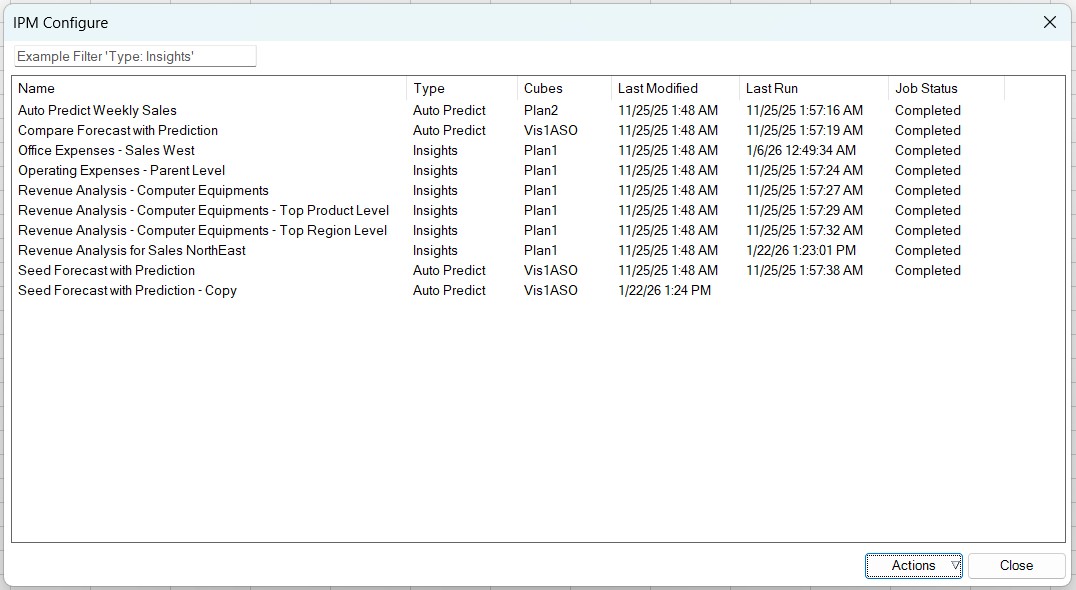
IPM 작업에 대해 다음 작업을 수행할 수 있습니다.
IPM 작업을 생성 및 편집하려면 비즈니스 프로세스의 웹 애플리케이션에서 IPM 구성 마법사를 사용합니다. 다음을 참조하십시오.
- Planning: Planning 관리의 IPM 구성
- FreeForm: FreeForm 관리의 IPM 인사이트 구성
- Enterprise Profitability and Cost Management: Enterprise Profitability and Cost Management 관리 및 작업의 IPM 인사이트 구성
- Tax Reporting: Tax Reporting 관리의 IPM 인사이트 구성
- Financial Consolidation and Close: Financial Consolidation and Close 관리의 IPM 인사이트 구성
IPM 작업 필터링
작업 이름, 유형 및 큐브를 기반으로 IPM 구성 대화상자의 IPM 작업 목록을 필터링할 수 있습니다.
- 이름별로 필터링하려면 필터 상자에 작업 이름 입력을 시작합니다. 입력한 이름과 일치하는 작업이 표시됩니다.
- 작업 유형별로 필터링하려면 "Type:" 입력을 시작하고 목록에서 필요한 매개변수를 선택합니다. 작업 유형에는 인사이트 및 자동 예측이 포함되어 있습니다.
- 큐브별로 필터링하려면 필터 상자에 큐브 이름 입력을 시작합니다. 입력한 이름과 일치하는 작업이 표시됩니다.
IPM 작업 실행
IPM 작업을 실행하여 사용가능한 최신 데이터에서 인사이트 또는 자동 예측을 생성할 수 있습니다.
IPM 작업을 실행하려면 다음을 수행합니다.
- Excel 시트, Word 문서 및 PowerPoint 슬라이드를 열고 IPM 인사이트가 포함된 비즈니스 프로세스에 연결합니다.
- Smart View 패널에서 애플리케이션 이름을 마우스 오른쪽 버튼으로 누르고 IPM 구성을 선택합니다.
- IPM 구성 대화상자의 사용가능한 작업 목록에서 실행할 작업을 선택합니다.
- 작업 드롭다운 메뉴에서 실행을 누릅니다.
작업이 시작되었음을 알리는 확인 메시지가 나타납니다. 확인을 누릅니다.
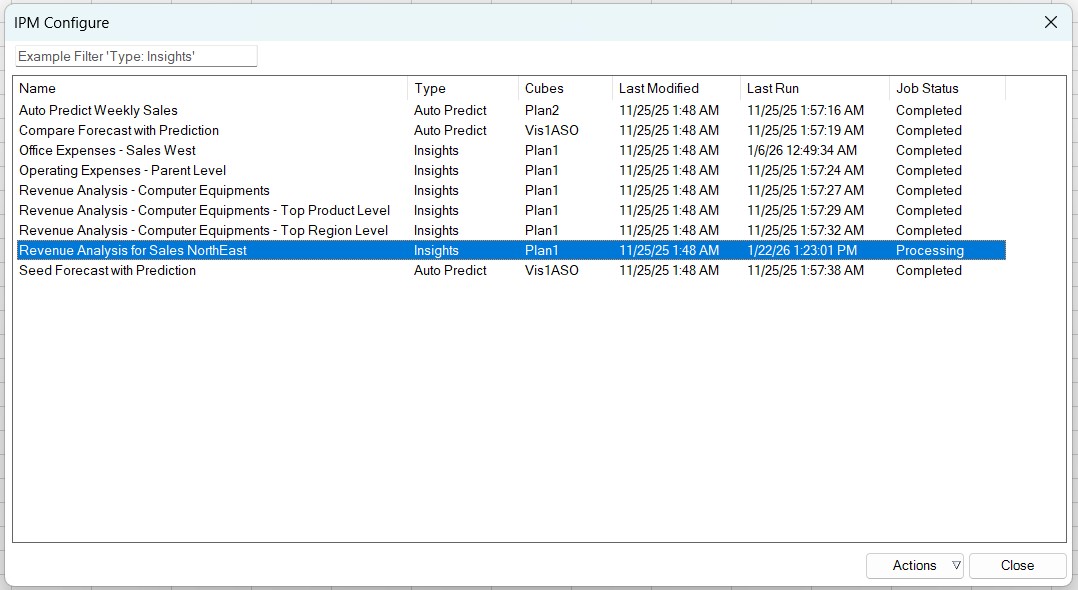
작업 상태 열의 작업 상태는 처리 중으로 표시됩니다. 완료되면 완료됨 상태가 표시됩니다.
일부 작업은 완료하는 데 시간이 더 오래 걸리고 처리 중 상태가 계속 표시될 수 있습니다. 작업의 최신 상태를 확인하려면 IPM 구성 대화상자를 닫았다가 다시 엽니다.
IPM 작업 삭제
더 이상 필요하지 않은 IPM 작업을 삭제할 수 있습니다.
IPM 작업을 삭제하려면 다음을 수행합니다.
- Smart View 패널에서 애플리케이션 이름을 마우스 오른쪽 버튼으로 누르고 IPM 구성을 선택합니다.
- IPM 구성 대화상자에서 삭제하려는 작업을 선택합니다.
- 작업 드롭다운 메뉴에서 삭제를 누릅니다.
작업 삭제를 확인하는 확인 메시지가 나타납니다. 확인을 누릅니다.
IPM 구성 대화상자의 사용가능한 작업 목록에서 작업이 제거됩니다.
IPM 작업 복제
IPM 구성 대화상자에서 사용가능한 기존 IPM 작업을 복제할 수 있습니다. 그러나 복제된 작업은 웹 애플리케이션에서만 편집할 수 있습니다.
IPM 작업을 복제하려면 다음을 수행합니다.
- Smart View 패널에서 애플리케이션 이름을 마우스 오른쪽 버튼으로 누르고 IPM 구성을 선택합니다.
- IPM 구성 대화상자에서 복제할 작업을 선택합니다.
- 작업 드롭다운 메뉴에서 복제를 누릅니다.
작업의 새 사본이 생성되고 IPM 구성 대화상자의 사용가능한 작업 목록에 표시됩니다. 복제된 작업은 원래 작업의 이름을 "- Copy" 접미어와 함께 표시합니다. 예를 들어, 원래 작업의 이름이 "Sales Forecast"인 경우 복제된 작업의 이름은 "Sales Forecast - Copy"로 표시됩니다.
현재는 웹 애플리케이션에서만 복제된 작업을 편집할 수 있습니다.
IPM 작업 보고서 다운로드
완료됨 상태의 IPM 작업 세부정보를 다운로드 가능한 보고서로 검토할 수 있습니다. 이 보고서는 Excel 워크북 형식으로 다운로드되며 다음 워크시트에 표시된 예측 상태 및 방법에 대한 세부정보를 포함하고 있습니다.
- 요약: 작업 타임스탬프, 데이터 날짜 범위, 큐브, POV 및 계열 차원, 예측 중 고려된 모든 이벤트에 대한 세부정보가 포함된 요약입니다.
- 보고서: 멤버 차원에 대한 상태, 정확도, 예측 방법, 계절성, 조정된 이상치, 오류 측정항목 및 기타 예측 통계가 표시된 상세 보고서입니다.
- SV_Series_Data_CubeName: 인사이트 또는 예측에 사용되는 데이터입니다. Smart View를 사용하여 이 데이터에 대해 임시 분석을 수행할 수 있습니다. 여러 큐브가 포함된 작업의 경우 각 큐브에 대해 별도의 시트가 생성됩니다.
다음에 작업이 실행되고 성공적으로 완료되면 이 보고서를 덮어씁니다.
작업 보고서를 다운로드하고 검토하려면 다음을 수행합니다.
- Smart View 패널에서 애플리케이션 이름을 마우스 오른쪽 버튼으로 누르고 IPM 구성을 선택합니다.
- IPM 구성 대화상자에서 보고서를 검토할 작업을 선택합니다.
- 작업 드롭다운 메뉴에서 보고서 다운로드를 누릅니다.
다운로드된 보고서가 포함된 새 Excel 워크북이 열립니다. Microsoft Excel의 다른 이름으로 저장 옵션을 사용하여 이 Excel 보고서를 저장할 수 있습니다.
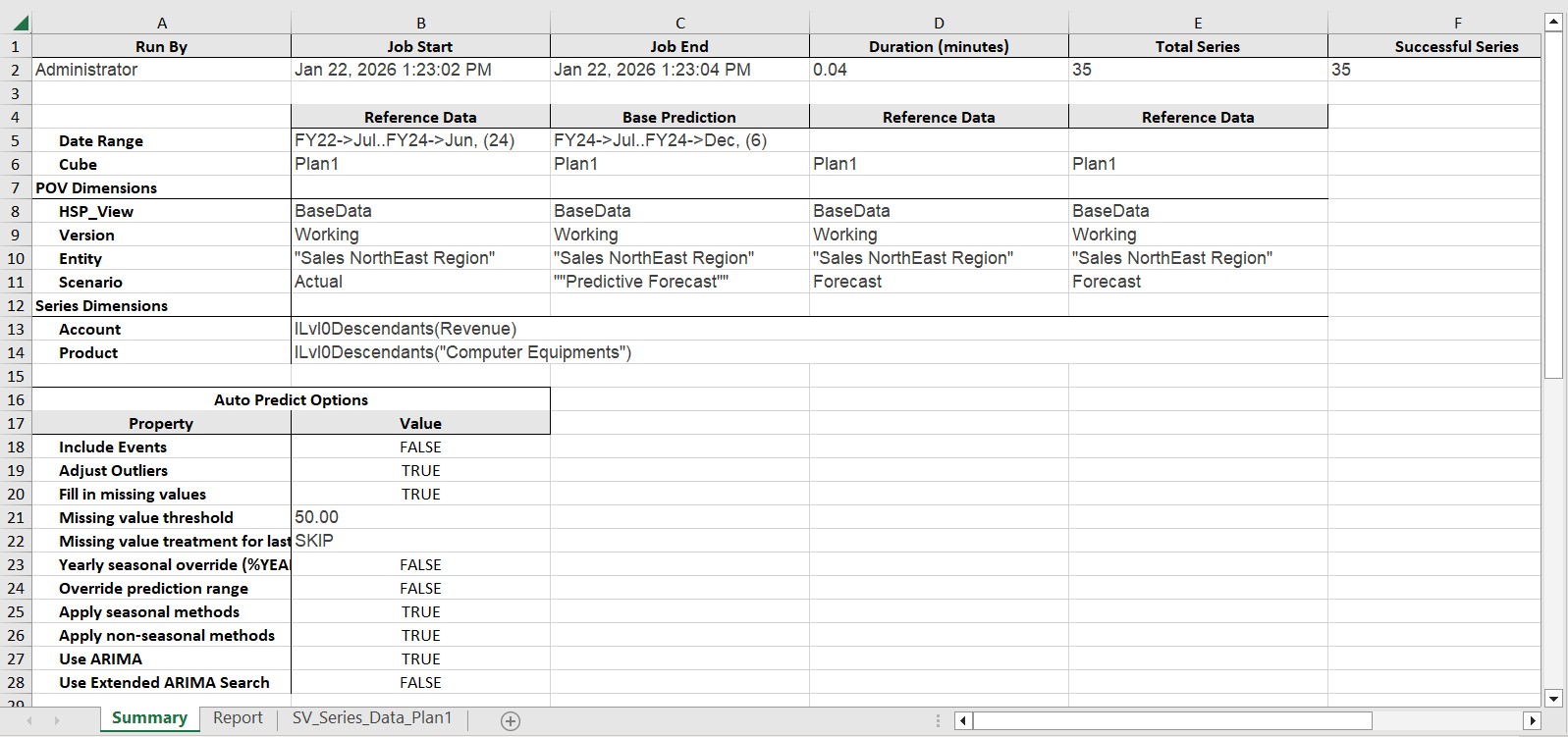
또한 작업이 실행된 데이터 소스에 연결하고 Smart View에서 제공하는 다양한 임시 분석 작업을 사용하여 SV_Series_Data_CubeName 시트의 데이터를 분석할 수 있습니다.