수익 곡선 정의
수익 곡선 작업에서는 수익 곡선을 설명합니다. 정의 및 결과에 대한 예는 수익 곡선 예를 참조하십시오.
[수익 곡선] 화면을 표시하려면 다음을 수행합니다.
-
Profitability and Cost Management 홈 페이지에서 Intelligence,
 을 누르십시오.
 -
 을 누릅니다.
그림 12-14 수익 곡선 화면
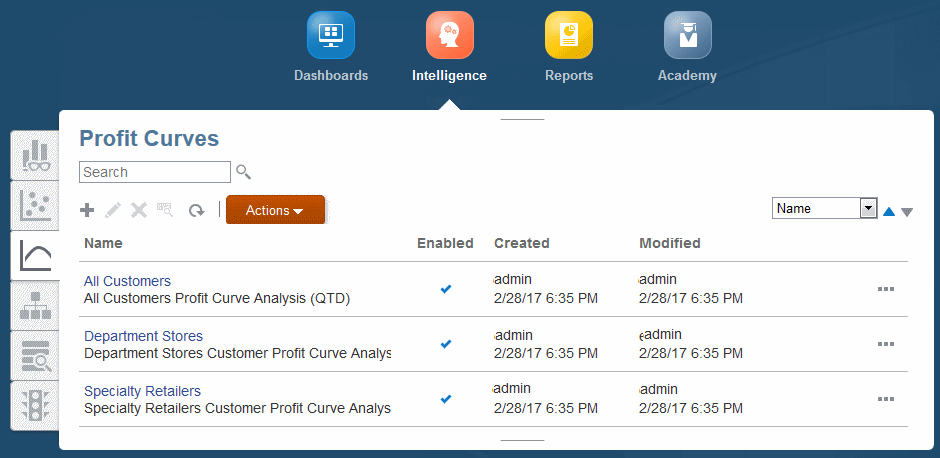
수익 곡선 화면에는 생성, 편집, 삭제, 검사 및 새로고침 컨트롤이 포함되어 있습니다. 컨트롤을 가리키면 각각의 이름이 표시됩니다. 입력한 텍스트를 검색하고 선택한 열을 정렬할 수도 있습니다. 컨트롤 설명은 공통 기능 컨트롤을 참조하십시오.
작업 메뉴에는 다음 두 가지 옵션이 제공됩니다.
-
복사 - 선택한 그래프를 다른 이름으로 저장합니다.
-
진단 - 파일로 저장하고 볼 수 있도록 기본 쿼리 및 성과 정보를 표시합니다.
주:
작업 버튼( )을 통해 제어 기능 및 작업 메뉴 옵션도 사용할 수 있습니다. 선택한 수익 곡선을 홈 페이지의 즐겨찾기 목록에 추가할 수도 있습니다.
수익 곡선을 정의하려면 다음을 수행합니다.
-
홈 페이지에서 인텔리전스(
), 순으로 누릅니다. -
수익 곡선 화면에서 생성(
 )을 누릅니다.
주:
생성 옵션은 보안 프로비저닝에 따라 해당 옵션을 사용할 수 있는 경우에만 표시됩니다.
-
수익 곡선 생성에서 다음을 입력하십시오.
-
수익 곡선의 경우 이름
-
선택적 설명
-
그래프에 필요한 데이터를 제공하는 분석 뷰(분석 뷰 작업)
-
측정항목 멤버, 분석 뷰 열 차원 멤버이며 해당 값은 Y축에 누적되고 그려짐
분석 뷰의 행 차원은 X축에 그려지는 멤버를 제공합니다. 예를 들어, 측정항목 멤버가 순이익이고 X축 멤버가 고객이면, 왼쪽 첫 번째 기호가 Y축에서 가장 수익성 높은 고객의 순이익 값이 속하는 위치를 나타내고, 다음 기호가 차트에서 두 번째로 수익성 높은 고객에 추가된 가장 수익성 높은 고객의 순이익 값이 속하는 위치를 나타내며, 세 번째 기호가 수익성 높은 고객 상위 세 명의 순이익 합계를 나타내는 방식입니다.
-
가로 축의 선택적 X축 레이블
-
세로 축의 선택적 Y축 레이블, 일반적으로 수익, 매출 또는 유사한 항목
팁:
사용 편의성을 극대화하기 위해 다른 사용자가 수익 곡선을 분석하는 데 도움이 되는 설명 이름 및 레이블을 생성하십시오.
-
-
선택이 완료되면 사용을 선택하고 저장 또는 저장 후 닫기를 선택합니다.
기존 수익 곡선 정의를 편집하려면 수익 곡선 화면에서 행을 선택하고 편집( )을 누른 다음 이전 단계를 수행합니다.
수익 곡선 정의를 영구적으로 삭제하려면 삭제( )를 누릅니다.
수익 곡선 예
다음 그림은 수익 곡선 정의를 보여 줍니다.
그림 12-15 수익 곡선 정의
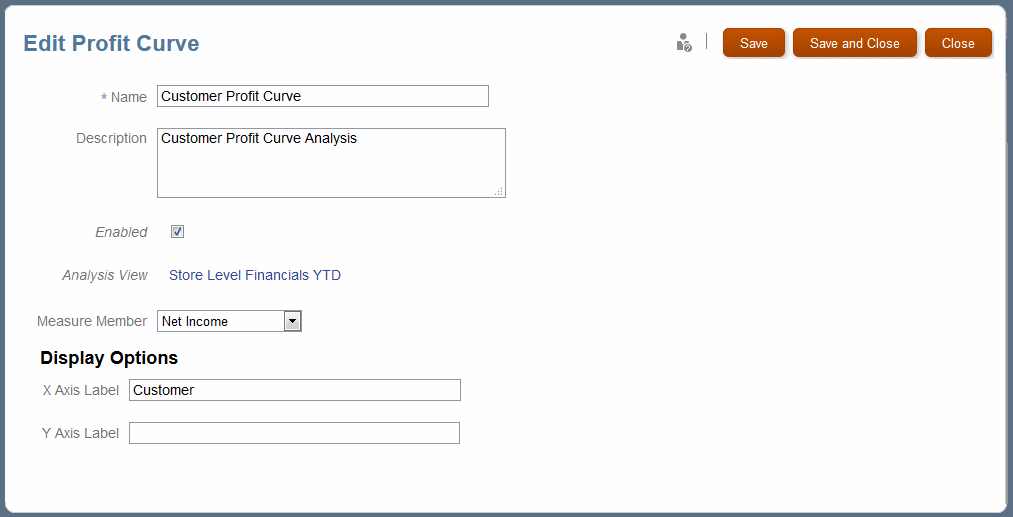
이 정의를 선택하고 실행하면 그림 12-12에 나와 있는 것처럼 수익 곡선이 표시됩니다. 일부 고객이 부정적으로 기여하여 잠재적 수익이 실제 수익보다 큽니다.
표시를 더 정의하려면  을 누르십시오. 기본 분석 뷰에 속성 또는 멤버 생성이 포함된 경우 범주 분석을 눌러 분석 범주를 선택하고 포커스 범위를 좁혀 범주의 일부분만 표시되도록 할 수 있습니다. 분석 링크, 분석 뷰로 실행 순으로 누르면 그래프로 표시된 데이터가 추가 분석을 위해 테이블 형식으로 열립니다.