표준화된 Cloud EPM Platform 아티팩트 페이지 정보
다음 아티팩트 페이지(목록 또는 목록 페이지라고도 함)는 Cloud EPM Platform 비즈니스 프로세스에서 공통된 사용자 경험을 제공하도록 표준화되어 있습니다.
-
대시보드
-
인포릿
-
데이터
-
규칙
-
문서(현재 보고서 카드의 세로 탭에 있음)
다음 이미지는 표준화된 대시보드 페이지를 보여 줍니다.
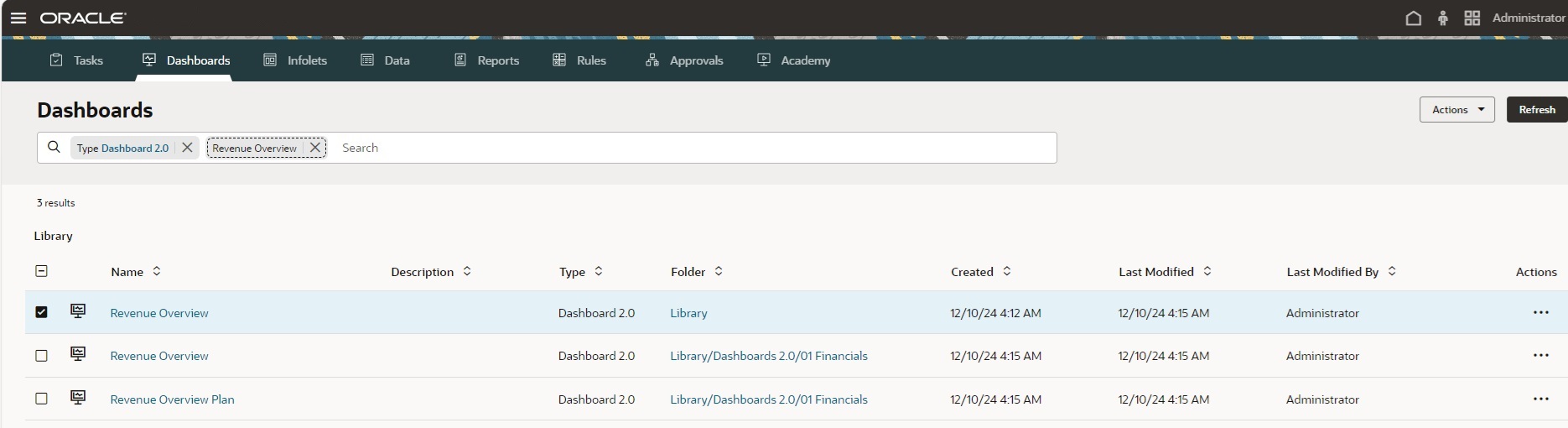
아티팩트 페이지 보기
아티팩트 페이지를 보려면 다음을 수행합니다.
-
홈 페이지에서 규칙, 대시보드, 데이터 또는 인포릿 아이콘을 누릅니다.
-
문서의 경우 보고서 아이콘을 누른 후 문서 탭을 누릅니다.
Note:
이후 릴리스에서는 문서 탭이 보고서 카드에서 제거되고 홈 페이지에 문서의 자체 카드가 포함됩니다.
표준화된 아티팩트 페이지의 기능
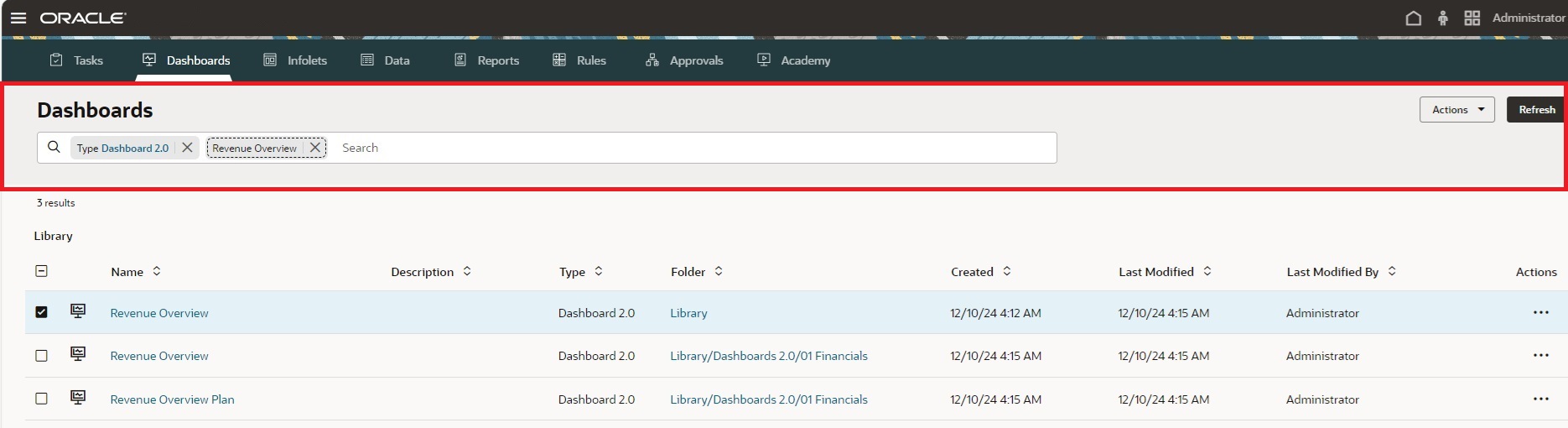
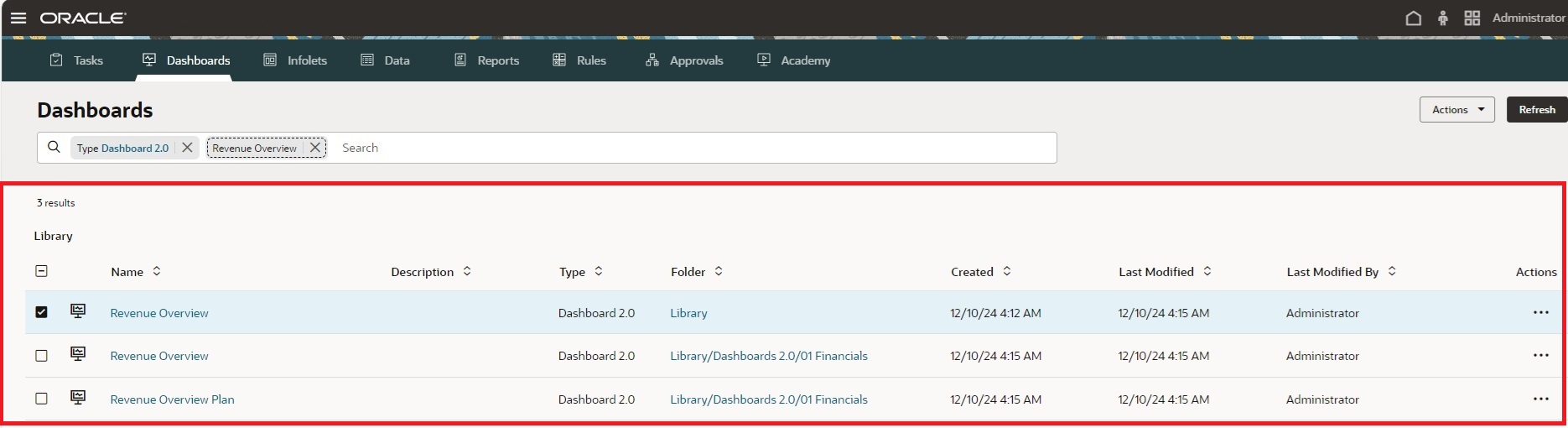
표준화된 아티팩트 페이지는 헤더 영역과 목록 영역으로 구성되어 있습니다.
-
헤더 영역 기능:
-
글로벌 작업
 : 작업에는 아티팩트 생성, 폴더 생성, 파일 업로드, 아티팩트 변환 등 각 아티팩트에 적용할 수 있는 모든 작업이 포함될 수 있습니다. 목록 영역에서 여러 아티팩트를 선택하여 권한 지정 및 이동과 같은 글로벌 작업을 수행할 수도 있습니다.
Note:
아티팩트 페이지의 라이브러리 폴더에 대한 권한을 지정하려면 목록 영역에서 아티팩트를 선택하지 않고 작업 더 보기(
)를 누른 다음 권한 지정을 선택합니다. -
새로고침: 아티팩트 목록을 업데이트합니다.
-
검색: 검색 기준을 입력하면 검색 결과가 검색 상자 아래 드롭다운에 표시됩니다. Enter를 누르면 목록 영역에 검색 결과가 표시됩니다. 검색 결과에는 검색 기준이 포함된 모든 아티팩트 인스턴스가 나열됩니다(폴더 이름 포함). 각 검색 결과에 전체 폴더 경로가 표시됩니다. 폴더 내 검색은 해당 폴더 및 해당 하위 폴더로 검색 범위를 좁힙니다.
Note:
-
검색에서는 적용 가능한 경우 이름, 설명 및 폴더 열을 고려합니다.
-
검색을 수행하고 빈 폴더 숨기기 토글이 해제된 경우 일치하는 모든 폴더와 아티팩트가 표시됩니다. 토글이 설정되면 일치하는 아티팩트가 포함된 폴더만 표시됩니다. 빈 폴더는 숨겨져 있습니다.
-
-
필터 칩: 필터 칩에는 검색 상자에 입력된 검색 기준이 표시됩니다. 필터 칩을 선택 또는 제거하여 현재 뷰를 변경하지 않고 빠르게 정보를 필터링할 수 있습니다. 메뉴와 조합되어 미리 정의된 필터 칩이 일부 제공되어 있어 선택 가능한 옵션 목록이 열립니다. 예를 들어 대시보드의 유형 필터 칩은 대시보드를 유형별로 필터링합니다. 유형 필터 칩을 누르고 대시보드 1.0, 대시보드 2.0 또는 둘 다를 선택합니다.
-
-
목록 영역 기능:
-
빈 폴더 숨기기(대시보드, 문서, 인포릿 및 데이터 아티팩트 페이지에만 사용가능): 현재 컨텍스트에 관련된 아티팩트가 포함되지 않은 폴더를 숨깁니다. 토글이 해제되면 비어 있는 폴더를 포함하여 모든 폴더가 목록 영역에 표시됩니다. 토글이 설정되면 특정 아티팩트 페이지(예: 데이터, 대시보드 등)에 관련된 아티팩트가 포함된 폴더만 표시됩니다.
기본적으로 이 옵션은 해제되어 있으며 새 세션을 시작할 때마다 해제되도록 재설정됩니다. 토글 상태는 세션 동안 페이지에서 유지되며 페이지마다 다릅니다. 페이지에서 나갔다가 되돌아와도 탭이 닫히거나 사용자가 로그아웃할 때까지는 토글 상태가 유지됩니다.
Note:
폴더를 생성하는 경우 새로 생성된 폴더가 비어 있으므로 빈 폴더 숨기기 토글이 설정되어 있으면 새 폴더가 표시되지 않습니다. 콘텐츠가 추가되거나 토글이 해제로 전환되면 새 폴더가 표시됩니다. -
확인란을 사용하면 복수 선택을 통해 선택한 아티팩트에 대한 글로벌 작업을 수행할 수 있습니다.
-
유형 및 폴더에 대한 새 열이 있습니다.
-
각 열 제목 옆에 있는 화살표를 사용하여 항목을 오름차순 또는 내림차순으로 정렬합니다.
-
폴더 열 내에서 또는 아티팩트 목록 위에 표시된 이동 경로 내에서 하이퍼링크를 눌러 빠르게 루트 및 상위 폴더로 돌아갑니다.
-
각 아티팩트 라인 항목에는 항목별 작업 메뉴가 있습니다.
-
글로벌 작업
메뉴 또는 라인 항목별 작업 메뉴에서 권한 지정 옵션을 사용하여 권한을 지정합니다.글로벌 작업
메뉴의 권한 지정 옵션에서는 여러 아티팩트 또는 폴더에 대한 권한 지정을 지원하며 선택된 아티팩트 또는 폴더가 없는 경우 라이브러리 폴더에 대한 권한을 지정합니다. -
글로벌 작업
메뉴 또는 라인 항목별 작업 메뉴에서 이동 옵션을 사용하여 아티팩트를 이동합니다. 글로벌 작업 메뉴의 이동 옵션은 여러 아티팩트를 대상 폴더로 전송하는 것을 지원합니다. 이동 인터페이스가 표시되어 있는 경우 스크롤하여 대상 폴더를 찾을 수도 있고 검색을 사용하여 빠르게 대상 폴더를 찾을 수도 있습니다.Note:
빈 폴더 숨기기 토글의 상태에 관계없이 모든 폴더가 표시되며 이동 인터페이스에서 선택할 수 있습니다. -
대시보드 아티팩트의 경우 대시보드 버전을 구별하는 데 도움이 되는 새 아이콘이 있습니다.
-
 : 대시보드 1.0
 -
 : 대시보드 2.0
-
-
규칙 아티팩트의 경우 라인 항목별 작업 메뉴에 편집, 실행 및 권한 지정 옵션이 포함됩니다. 편집은 서비스 관리자만 사용할 수 있으며 Calculation Manager의 규칙이 새 동적 탭에 열립니다.
Note:
Tax Reporting에서는 서비스 관리자의 경우에도 규칙 페이지의 편집 옵션이 사용 안함으로 설정되어 있습니다.
-
레거시 아티팩트 페이지로 되돌리기
표준화 전 아티팩트 페이지 옵션은 사용된 비즈니스 프로세스와 보는 아티팩트에 따라 달라집니다. 기본적으로 모든 애플리케이션에서는 현재 대시보드, 인포릿, 데이터, 규칙 및 문서에 대한 표준화된 아티팩트 페이지를 사용합니다. 하지만 애플리케이션에서 복합 양식을 사용하고 데이터 페이지에 복합 양식을 표시해야 하는 경우와 같이 레거시 아티팩트 페이지 보기를 선호하는 사례가 있습니다. 표준화된 아티팩트 페이지를 레거시 페이지로 되돌리려면 레거시 목록 페이지 애플리케이션 설정을 사용합니다.
애플리케이션에서 레거시 아티팩트 페이지를 사용하도록 되돌리려면 다음을 수행합니다.
-
홈 페이지에서 애플리케이션을 누른 다음 설정을 누릅니다.
- 기타 옵션에서 레거시 목록 페이지 설정을 찾은 다음 예를 선택하여 레거시 아티팩트 페이지로 되돌립니다.
-
저장을 누릅니다.
Note:
2025년 10월(25.10) 업데이트부터 오라클은 레거시 목록 페이지 애플리케이션 설정의 지원을 중단할 예정입니다. 모든 새 환경 및 기존 환경에서 레거시 목록 페이지 옵션이 제거되고 다음 아티팩트 페이지가 표준화된 페이지로 렌더링됩니다.
- 데이터
- 대시보드
- 인포릿
- 문서
- 규칙
표준화된 아티팩트 페이지 고려 사항
현재는 문서가 보고서 카드의 탭에 표시됩니다. 하지만 이후 릴리스에서는 문서 탭이 보고서 카드에서 제거되고 홈 페이지에 문서의 자체 카드가 포함됩니다.
표준화된 데이터 페이지에서는 복합 양식 나열을 지원하지 않습니다. 데이터 페이지에서 복합 양식을 보려면 레거시 목록 페이지 애플리케이션 설정을 사용하여 레거시 페이지로 되돌려야 합니다. 애플리케이션에서 레거시 아티팩트 페이지를 사용하도록 되돌리려면 레거시 아티팩트 페이지로 되돌리기를 참조하십시오.
Tax Reporting에서는 서비스 관리자의 경우에도 규칙 페이지의 편집 옵션이 사용 안함으로 설정되어 있습니다.