인포릿 작업 - 표준화된 인터페이스
인포릿 인터페이스 정보
이 항목에서는 기본 표준화된 인터페이스의 인포릿 페이지 작업에 대한 세부정보를 제공합니다. 표준화된 인터페이스에 대해 자세히 알아보려면 표준화된 Cloud EPM Platform 아티팩트 페이지 정보를 참조하십시오.
인포릿 페이지를 생성하고 나면 인포릿 페이지의 목록 영역에 표시됩니다.
인포릿 페이지는 폴더를 지원합니다. 폴더를 사용하면 각 개별 인포릿에 대한 권한을 지정하는 대신, 폴더 내의 모든 인포릿에 대한 권한을 지정할 수 있습니다. 인포릿 페이지는 대시보드 및 데이터 입력 양식과 동일한 폴더 계층을 사용하며 모든 아티팩트 및 폴더가 라이브러리라는 루트 폴더 아래에 있습니다.
주:
관리자만 라이브러리 루트 폴더에 파일(예: 대시보드, 인포릿, 양식, 보고서 등)을 추가할 수 있습니다.
인포릿 페이지 보기
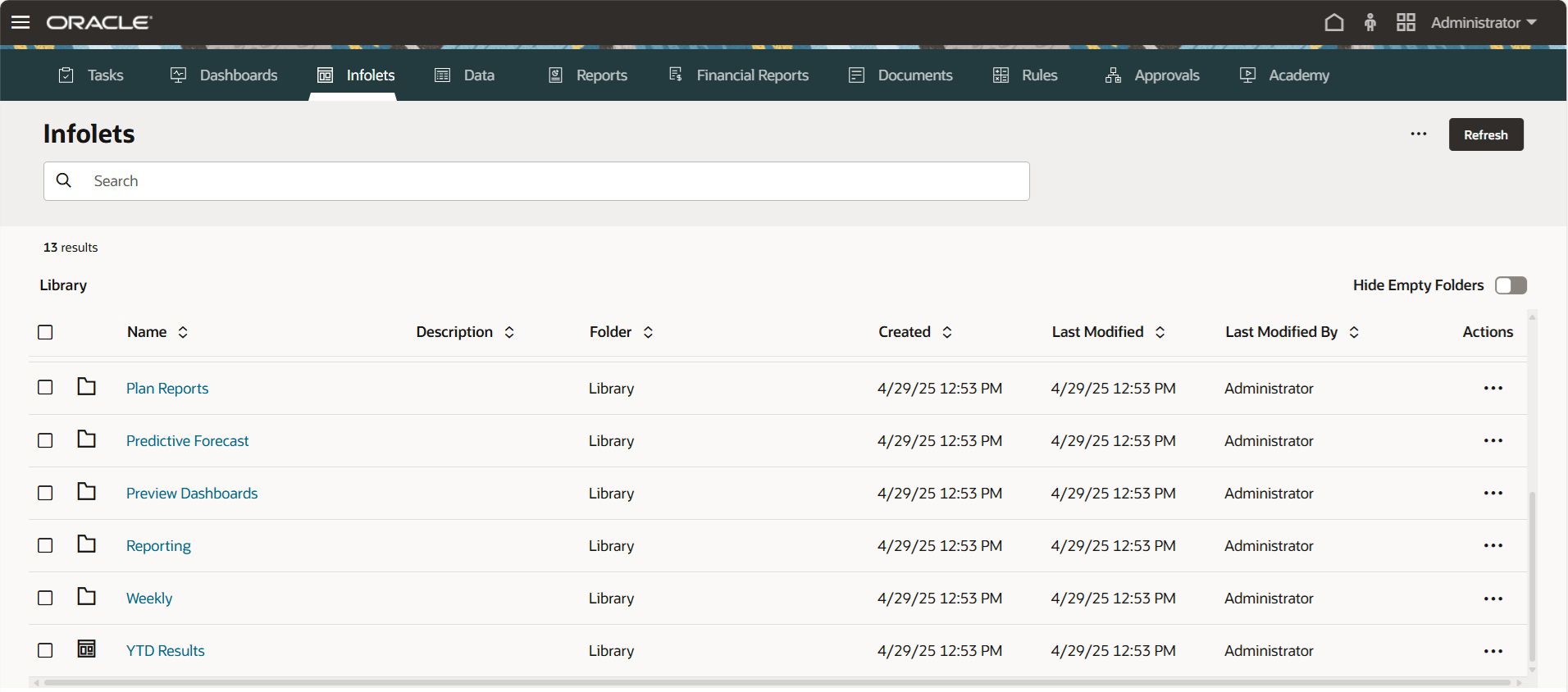
인포릿 페이지를 보려면 다음을 수행합니다.
-
홈 페이지에서 인포릿을 누릅니다.
-
인포릿을 열려면 인포릿 이름을 누릅니다.
그러면 인포릿이 런타임 환경에서 열립니다.
표준화된 인포릿 페이지의 기능
표준화된 인포릿 페이지:
-
특정 인포릿을 검색하려면 검색 기준을 입력합니다. 검색 결과가 검색 상자 아래 드롭다운에 표시됩니다. Enter를 누르면 목록 영역에 검색 결과가 표시됩니다. 검색 결과에는 검색 기준이 포함된 모든 인포릿 인스턴스가 나열됩니다(폴더 이름 포함). 각 검색 결과에 전체 폴더 경로가 표시됩니다. 폴더 내 검색은 해당 폴더 및 해당 하위 폴더로 검색 범위를 좁힙니다.
주:
-
검색에서는 적용 가능한 경우 이름, 설명 및 폴더 열을 고려합니다.
-
검색을 수행하고 빈 폴더 숨기기 토글이 해제된 경우 일치하는 모든 폴더와 아티팩트가 표시됩니다. 토글이 설정되면 일치하는 아티팩트가 포함된 폴더만 표시됩니다. 빈 폴더는 숨겨져 있습니다.
-
-
빈 폴더 숨기기: 현재 컨텍스트에 관련된 아티팩트가 포함되지 않은 폴더를 숨깁니다. 토글이 해제되면 비어 있는 폴더를 포함하여 모든 폴더가 목록 영역에 표시됩니다. 토글이 설정되면 인포릿 아티팩트 페이지에 관련된 아티팩트가 포함된 폴더만 표시됩니다.
기본적으로 이 옵션은 해제되어 있으며 새 세션을 시작할 때마다 해제되도록 재설정됩니다. 토글 상태는 세션 동안 페이지에서 유지되며 페이지마다 다릅니다. 인포릿 페이지에서 나갔다가 되돌아와도 탭이 닫히거나 사용자가 로그아웃할 때까지는 토글 상태가 유지됩니다.
-
인포릿 목록을 새로고침하려면 새로고침을 누릅니다.
-
글로벌 작업 메뉴(
 , 인포릿 페이지의 헤더 영역 내에 있음)에 포함된 옵션은 다음과 같습니다.
-
인포릿 생성: 새 인포릿을 생성합니다. 인포릿 생성을 참조하십시오.
-
폴더 생성: 새 폴더를 생성합니다.
주:
새로 생성된 폴더가 비어 있으므로 빈 폴더 숨기기 토글이 설정되어 있으면 새 폴더가 표시되지 않습니다. 콘텐츠가 추가되거나 토글이 해제로 전환되면 새 폴더가 표시됩니다.
-
권한 지정: 선택된 인포릿 또는 폴더에 대한 액세스 권한을 지정합니다. 폴더 권한은 목록에 표시되지 않는 항목까지 포함하여 해당 폴더 내 모든 항목에 적용됩니다. 한 번에 여러 인포릿 또는 폴더에 대한 권한을 지정할 수 있습니다. 인포릿 또는 폴더가 선택되지 않은 경우 글로벌 권한 지정 작업은 라이브러리 폴더에 대한 권한을 지정합니다.
-
이동: 목록 영역에서 인포릿 또는 폴더가 하나 이상 선택되면 이 옵션은 폴더 계층의 다른 위치로 폴더를 이동하거나 다른 폴더로 인포릿을 이동합니다.
주:
빈 폴더 숨기기 토글의 상태에 관계없이 모든 폴더가 표시되며 이동 인터페이스에서 선택할 수 있습니다.
-
-
각 인포릿 라인 항목에는 다음 옵션이 포함된 항목별 작업 메뉴도 있습니다.
-
열기: 인포릿을 볼 수 있도록 런타임 환경에서 엽니다. 인포릿이 동적 탭에서 열립니다.
-
편집: 기본 양식 데이터가 포함된 인포릿을 인포릿 디자이너에서 엽니다. 인포릿이 동적 탭에서 열립니다.
-
삭제: 폴더 또는 인포릿을 삭제합니다. 삭제하려는 폴더가 비어 있어야 합니다.
-
이름 바꾸기: 폴더 또는 인포릿 이름을 바꿉니다. 폴더에 다른 폴더가 포함된 경우 해당 폴더의 이름을 바꿀 수 없습니다.
-
다른 이름으로 복사: 인포릿을 새 이름으로 복사합니다. 인포릿이 원래 인포릿 바로 아래의 목록에 복사됩니다.
-
이동: 폴더를 폴더 계층의 다른 위치로 이동하거나 인포릿을 다른 폴더로 이동합니다.
주:
빈 폴더 숨기기 토글의 상태에 관계없이 모든 폴더가 표시되며 이동 인터페이스에서 선택할 수 있습니다.
-
URL 복사: 인포릿의 직접 URL을 복사하고 공유할 수 있습니다.
-
기본값 또는 표시 취소: 기본값은 인포릿 페이지를 기본값으로 표시하고 홈 페이지의 글로벌 머리글 아래에 표시되는 두번째 인포릿 점을 눌러 홈 페이지에서 직접 액세스할 수 있게 합니다. 하나의 인포릿 페이지만 기본값으로 표시할 수 있으며, 목록에서 해당 인포릿의 이름 앞에 "(기본값)" 접두어가 표시됩니다. 표시 취소는 인포릿 페이지에서 기본 지정을 제거합니다.
-
권한 지정: 폴더 또는 인포릿에 대한 액세스 권한을 지정합니다.
-