Wanneer u een analyse maakt, kunt u eigenschappen voor kolommen bewerken om de weergave en lay-out ervan te bepalen. U kunt ook opgeven dat opmaak alleen moet worden toegepast als de inhoud van de kolom aan bepaalde voorwaarden voldoet.
Bijvoorbeeld: u kunt opgeven dat waarden hoger dan 1 miljoen dollar in de kolom 'Opbrengsten' worden weergegeven met een groene achtergrond.
- Klik in het deelvenster 'Geselecteerde kolommen' naast de kolomnaam op Opties en selecteer vervolgens Kolomeigenschappen.
- Klik in het dialoogvenster 'Kolomeigenschappen' op het tabblad 'Kolomopmaak'.
- Als u de kolom in de analysen wilt verbergen zonder dat dit invloed heeft op de aggregatie van waarden, schakelt u het selectievakje Verbergen in.
Bijvoorbeeld: u wilt een analyse maken die alleen klanten uit Illinois bevat. U kunt de kolom Customers.State verbergen omdat u deze kolom alleen hebt toegevoegd voor filterdoeleinden.
- Selecteer Aangepaste koppen om uw eigen waarden in te vullen in de velden Mapkop en Kolomkop. U kunt deze velden gebruiken om te verwijzen naar variabelen en om de kopwaarden op te maken. Deze waarden identificeren de kolom in de analyse.
- Als u beheerrechten hebt die zijn geactiveerd, dan kunt u kopteksten aanpassen met html-opmaak, waaronder JavaScript. Selecteer Aangepaste koptekst en selecteer vervolgens Bevat html-opmaak. Voer nu de html-opmaak in die u wilt toepassen.
Als u deze optie wilt activeren, vraagt u een beheerder om de optie HTML-/JavaScript-/CSS-inhoud toestaan in de console in te stellen (onder 'Beveiliging' in 'Geavanceerde systeeminstellingen').
- Als u de weergave van herhaalde gegevenswaarden wilt wijzigen voor de kolom, selecteert u een van de opties voor Waardeonderdrukking.
Als dezelfde waarde in meerdere opeenvolgende rijen wordt weergegeven, kunt u aangeven dat deze waarde slechts één keer mag verschijnen.
- Als u de standaardweergaveoptie voor gegevens wilt overschrijven voor de kolom, klikt u op het tabblad 'Gegevensopmaak'.
De opties op het tabblad zijn afhankelijk van het gegevenstype.
- Als u wilt opgeven dat kolomwaarden op basis van bepaalde criteria op een bepaalde manier worden weergegeven, klikt u op het tabblad 'Voorwaardelijke opmaak'. Voorwaardelijke opmaak kan uit kleuren, lettertypen, afbeeldingen, enzovoort bestaan voor de gegevens en voor de cel die de gegevens bevat. In een warmtematrix kunt u geen voorwaardelijke opmaak toepassen op de achtergrond van gegevenscellen of de lettertypekleur.
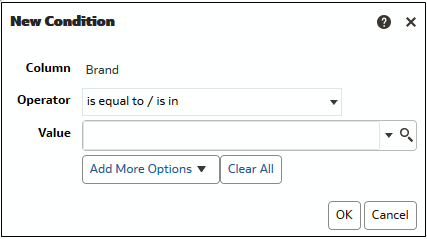
- Klik op Voorwaarde toevoegen en selecteer een kolom.
- Selecteer een operator, bijvoorbeeld is gelijk aan/is in of is groter dan.
- Geef een waarde op voor de operator door rechtstreeks een waarde te typen (bijvoorbeeld 1000000) of door een waarde te selecteren in de lijst.
- Optioneel: Klik op Meer opties toevoegen om een variabele toe te voegen aan de voorwaarde.
- Geef de opmaak op die moet worden toegepast als aan de voorwaarde is voldaan.
- Klik op OK.