Uw analysen dynamisch maken
U kunt opgeven welke actie moet worden uitgevoerd als een gebruiker op een kolomkop of -waarde in een analyse klikt. Bijvoorbeeld: u kunt opgeven dat wanneer een gebruiker op de kolomwaarde 'Product' klikt, er wordt gedrild naar de opgetelde gegevens om de kolomwaarde te maken.
Interactiviteit toevoegen aan analysen
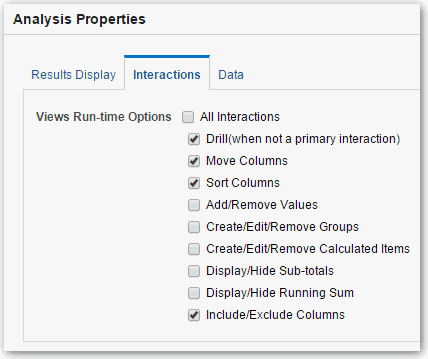
U kunt weergaven interactiever maken door de interacties toe te voegen die beschikbaar zijn wanneer een gebruiker met de linkermuisknop in een weergave klikt of met de rechtermuisknop klikt om een pop-upmenu weer te geven. Bijvoorbeeld: u kunt de primaire standaardinteractie (klikken met de linkermuisknop) voor een kolom met geografische regio's opgeven als Drillen. Hierdoor kunnen gebruikers omlaag drillen naar subregio's.
Voor hiërarchische gegevens is de standaardinteractie bij een klik met de linkermuisknop inzoomen op de details van de gegevens. U kunt opties voor een klik met de rechtermuisknop toevoegen, bijvoorbeeld om een webpagina of koppeling naar een weergave weer te geven.
- Klik op OK.
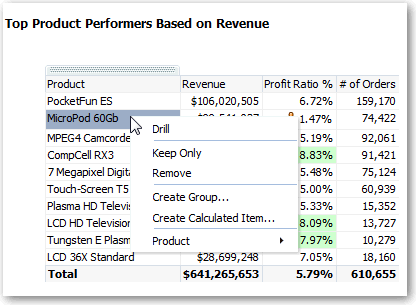
Als u met de rechtermuisknop op een dashboardkolom of gegevenscel klikt, kunt u opgeven welke interacties beschikbaar zijn tijdens runtime. Hier volgt een voorbeeld van de beschikbare interacties als u met de rechtermuisknop op een productnaam klikt in de kolom 'Producten'. Deze kolom bevindt zich in een tabel met de best presterende producten op basis van de opbrengsten.
Van de getoonde selecties kunt u Drillen, Groep maken en Berekend item maken instellen.