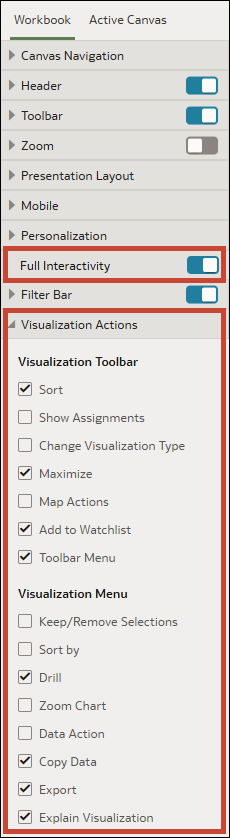
De acties voor werkmapvisualisaties opgeven in 'Presenteren'
Wanneer u een presentatiestroom ontwerpt, kunt u aangeven welke visualisatie-acties u beschikbaar wilt maken voor gebruikers in een werkmap.
De visualisatie-eigenschappen die u instelt op het tabblad Werkmap worden overgenomen door de eigenschappen van 'Visualisatie-acties' van 'Actief canvas'. U kunt de visualisatie-eigenschappen op het tabblad Werkmap overschrijven voor een bepaald canvas. Zie voor meer informatie: Werkbalkopties voor canvasvisualisatie selecteren in 'Presenteren'.
Alle opties onder 'Visualisatie-acties' zijn grijs wanneer de optie Volledige interactiviteit is ingesteld op Uit. Zie voor meer informatie: Alle werkmap- en canvasacties in 'Presenteren' in- of uitschakelen.
U kunt kiezen welke van de volgende opties u consumenten in de visualisatiewerkbalk wilt laten zien en gebruiken:
- Sorteren
 : hiermee kunnen consumenten het dialoogvenster 'Sorteervolgorde' openen om gegevens in de visualisatie te sorteren.
 - Toewijzingen tonen
 : hiermee kunnen consumenten zien aan welke grammatica-elementen de kolommen in de visualisatie zijn toegewezen.
 - Visualisatietype wijzigen
 : hiermee kunnen consumenten een ander visualisatietype kiezen.
 - Maximaliseren
 : hiermee kunnen consumenten de visualisatie maximaliseren tot de volledige canvasgrootte.
 - Kaartacties
 : voor kaartvisualisaties kunnen consumenten de selectieopties 'Rechthoek', 'Radiaal' en 'Veelhoek' gebruiken om gegevens in de kaart te selecteren.
 - Toevoegen aan watchlist
 : hiermee kunnen consumenten de visualisatie aan een watchlist toevoegen als ze het recht 'Watchlists maken en bewerken' hebben.
 - Werkbalkmenu
 : hiermee kunnen consumenten het visualisatiemenu openen. Welke opties in het menu voor gebruikers beschikbaar zijn, is afhankelijk van de selecties die u maakt in de sectie 'Visualisatiemenu' van 'Visualisatieacties'.
Als u het werkbalkmenu activeert, kunt u kiezen tot welke van de volgende opties consumenten in het visualisatiemenu kunnen gebruiken:
activeert, kunt u kiezen tot welke van de volgende opties consumenten in het visualisatiemenu kunnen gebruiken:
- Selecties behouden/verwijderen: hiermee kunnen consumenten de opties 'Selectie behouden' en 'Selectie verwijderen' gebruiken voor gegevenspunten in de visualisatie.
- Sorteren op: hiermee kunnen consumenten een sorteermethode selecteren voor de attributen of eenheden in de visualisatie.
- Drillen: hiermee kunnen consumenten de optie 'Drillen naar attribuut/hiërarchie' gebruiken voor gegevenspunten in de visualisatie.
- Grafiek zoomen: hiermee kunnen consumenten de grootte van de gegevenspunten in de grafiek met een vooraf gedefinieerde mate verhogen.
- Gegevensactie: hiermee kunnen consumenten alle beschikbare gegevensacties gebruiken voor gegevenspunten in de visualisatie.
- Gegevens kopiëren: hiermee kunnen consumenten de gegevens van de visualisatie naar het klembord kopiëren.
- Visualisatie uitleggen: hiermee kunnen consumenten contextuele inzichten voor de visualisatie gebruiken, indien beschikbaar.
- Beweeg op de beginpagina de muisaanwijzer boven een werkmap, klik op Acties en selecteer Openen.
- Klik op Presenteren.
- Klik op de pagina Presenteren op het tabblad Werkmap.
- Deselecteer in de sectie 'Visualisatie-acties' de acties die gebruikers niet mogen uitvoeren of selecteer de acties die gebruikers mogen uitvoeren.
- Klik op Opslaan.