Alle werkmap- en canvasacties in 'Presenteren' in- of uitschakelen
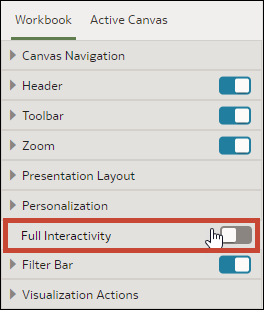
Wanneer u een presentatiestroom ontwerpt, zijn alle filterbalk- en visualisatie-acties standaard ingeschakeld. U kunt acties afzonderlijk uit- en inschakelen, maar u kunt ook de optie Volledige interactiviteit gebruiken om alle acties voor de canvassen van de werkmap uit of in te schakelen.
Voorbeelden van filteracties zijn filters toevoegen, filters verwijderen en selecties van filterwaarden wijzigen. Voorbeelden van visualisatie-acties zijn inzoomen, exporteren en sorteren op.
Als u alle filter- en visualisatie-acties wilt uitschakelen die de gebruiker kan uitvoeren op alle canvassen, stelt u het veld Volledige interactiviteit in op Uit.
Als u het veld Volledige interactiviteit instelt op Aan, kunt u afzonderlijke filter- en visualisatie-acties instellen om te bepalen hoe de gebruiker kan werken met de werkmap en de canvassen.
- Beweeg op de beginpagina de muisaanwijzer boven een werkmap, klik op Acties en selecteer Openen.
- Klik op Presenteren.
- Klik op de pagina Presenteren op het tabblad Werkmap.
- Ga in de sectie 'Interactiviteit' naar het veld Volledige interactiviteit.
- Selecteer Uit om alle filter- en visualisatie-acties te deactiveren op alle canvassen.
- Selecteer Aan om alle filter- en visualisatie-acties te activeren op alle canvassen.
- Klik op Opslaan.