Per e-mail of via agenten gedistribueerde rapporten traceren
U kunt de rapporten traceren die u per e-mail vanuit de console naar personen hebt verstuurd. Zie direct wanneer rapporten zijn verstuurd en welke items er nog wachten (zijn gepland om in de toekomst te worden uitgevoerd). U kunt op dezelfde pagina uw leveringen (gepland of voltooid) controleren, wijzigen of verwijderen.
Agenten waarvoor u hebt ingesteld dat ze inhoud leveren, worden ook in de console weergegeven. Op deze manier bevinden al uw leveringsgegevens zich op één plaats.
U kunt de leveringen filteren op hun status, zodat u de leveringen kunt traceren die het belangrijkst voor u zijn. Hier worden de verschillende statusberichten uitgelegd.
| Leveringsstatus | Beschrijving |
|---|---|
| Geannuleerd |
Iemand heeft de levering geannuleerd. Gebruikers kunnen alle leveringen annuleren waarvan zij de eigenaar zijn. |
| Voltooid | Levering is uitgevoerd. |
| Gedeactiveerd |
Gebruikers kunnen via de catalogus tijdelijk leveringen of agenten deactiveren als zij er de eigenaar van zijn. U kunt bijvoorbeeld de uitvoering van een taak volgens het gedefinieerde schema stoppen als u het rapport wilt bewerken of wilt wijzigen wie het rapport kan zien. |
| Mislukt |
Levering is uitgevoerd volgens de planning maar is niet met succes voltooid. Klik op Details tonen... naast het foutpictogram ( |
| Niet gepland |
Niemand heeft een schema ingesteld voor de levering of de geplande uitvoeringsdatum valt op een datum in het verleden (en niet op een datum in de toekomst). |
| Wordt uitgevoerd | De levering wordt uitgevoerd. |
| Onderbroken |
Beheerders kunnen leveringen die zijn ingesteld door andere gebruikers, tijdelijk onderbreken. Voordat u bijvoorbeeld migreert van een testomgeving naar een productieomgeving, kan de beheerder leveringen in de testomgeving onderbreken en die hervatten in de productieomgeving. |
| Time-out |
Er is een time-out opgetreden voor de levering omdat het te lang duurde om die te voltooien. |
| Opnieuw proberen |
Er is iets fout gegaan. Probeer de levering opnieuw uit te voeren. |
| Waarschuwing |
Levering is uitgevoerd volgens de planning maar was niet 100% succesvol. Bijvoorbeeld: voor de levering zijn 10 ontvangers opgegeven, maar slechts 9 van hen hebben de levering ontvangen omdat 1 van de e-mailadressen onjuist was. Klik op Details tonen... naast het waarschuwingspictogram ( |
U kunt als volgt leveringen traceren via de console:
- Klik op de beginpagina op Navigator
 en klik vervolgens op Console.
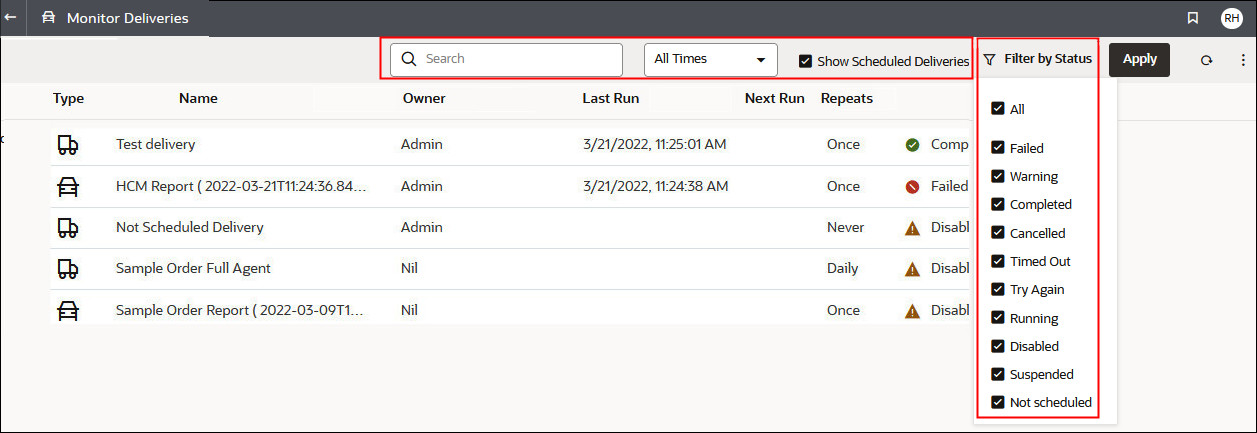
 - Filter de lijst met leveringen op naam, tijd of status en klik vervolgens op Toepassen.
-
Naam: als u op naam wilt filteren, begint u in het zoekvak de naam van de levering die u zoekt te typen en drukt u daarna op Enter.
-
Tijd: als u op tijd wilt filteren, klikt op het tijdfilter. Selecteer uit Laatste dag, Laatste 7 dagen, Alle tijden.
-
Status: als u op status wilt filteren, klikt u op Filteren op status. Selecteer een of meer van de volgende opties: Mislukt, Waarschuwing, Voltooid, Geannuleerd, Time-out, Opnieuw proberen, Actief, Inactief, Onderbroken, Niet gepland.
-
Geplande leveringen tonen: Selecteer om leveringen op te nemen die in de toekomst gepland staan. Deselecteer om alleen leveringen te tonen die zijn of worden uitgevoerd.
-
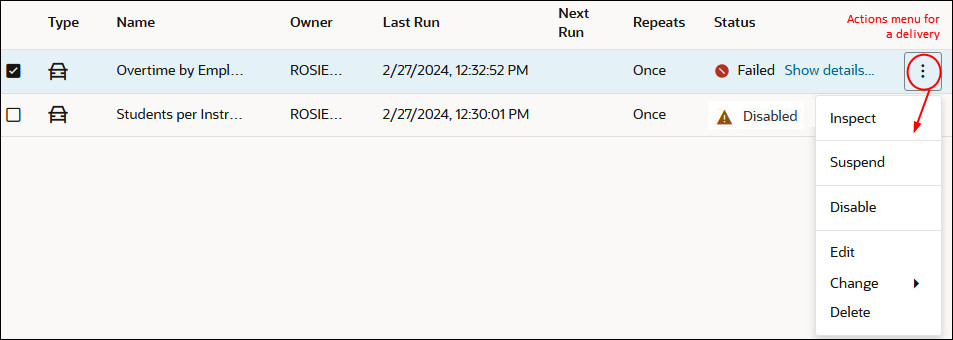
- Klik op Acties om een bezorging te bekijken of om één bezorging te beheren.
- Als u de problemen wilt oplossen van een mislukte levering of een levering die wordt voltooid met waarschuwingen, klikt u op Details tonen....
 Mislukt: klik op Details tonen... als u wilt weten wat er fout is gegaan, zodat u dit kunt oplossen.
 Waarschuwing: klik op Details tonen... voor meer informatie.