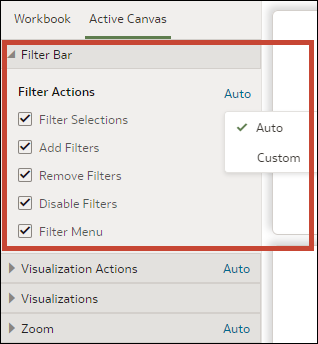
Filteracties voor canvas opgeven in 'Presenteren'
Wanneer u een presentatiestroom ontwerpt, neemt elk canvas de filteracties over die u instelt op het tabblad Werkmap. U kunt het tabblad Actief canvas gebruiken om de filterbalkopties van een bepaald canvas aan te passen, bijvoorbeeld door filters toe te voegen of filterwaarden te wijzigen.
Door de filterbalk te tonen, kunnen gebruikers items erin weergeven, instellen en wijzigen, zoals canvasfilters, selectiestappen of parameters. U kunt waarden voor items in de filterbalk selecteren en vervolgens de filterbalk verbergen, zodat het canvas alleen specifieke gegevens bevat. Als u de filterbalk verbergt, kunnen gebruikers de waarden niet wijzigen.
Filterinstellingen die u wijzigt of filterwaarden die u toevoegt of verwijdert in Presenteren, worden opgeslagen in het canvas van de presentatiestroom en niet in het canvas in Visualiseren.
Alle opties onder 'Filteracties' zijn grijs wanneer de optie Volledige interactiviteit is ingesteld op Uit op het tabblad Werkmap. Zie voor meer informatie: Alle werkmap- en canvasacties in 'Presenteren' in- of uitschakelen.
- Beweeg op de beginpagina de muisaanwijzer boven een werkmap, klik op Acties en selecteer Openen.
- Klik op Presenteren.
- Als de presentatiestroom meer dan één canvas bevat, klikt u onderaan de pagina 'Presenteren' op het canvas waarvoor u filters wilt bijwerken.
- Klik op de pagina Presenteren op het tabblad Actief canvas.
- Schuif naar de sectie 'Filterbalk' en deselecteer in het gebied 'Filteracties' de filterbalkopties die u wilt verbergen of selecteer de opties die u wilt tonen.
- Optioneel: Klik op Aangepast en daarna op Automatisch om voor alle visualisatie-acties de standaardinstellingen te herstellen die u hebt opgegeven op het tabblad Werkmap.
- Klik op Opslaan.