Werken in de gegevensstroomontwerper
U kunt uw gegevens voorbereiden voor analyse door stromen op te bouwen in de stroomeditor. U kunt bijvoorbeeld kolommen transformeren, kolommen samenvoegen of gegevens in containers categoriseren. U kunt ook machine learning-modellen trainen en gegevens analyseren door getrainde modellen op uw gegevens toe te passen. Ontdek hoe u de stroomontwerper gebruikt om snel aan de slag te gaan.
Het ontwerpvenster van de stroom
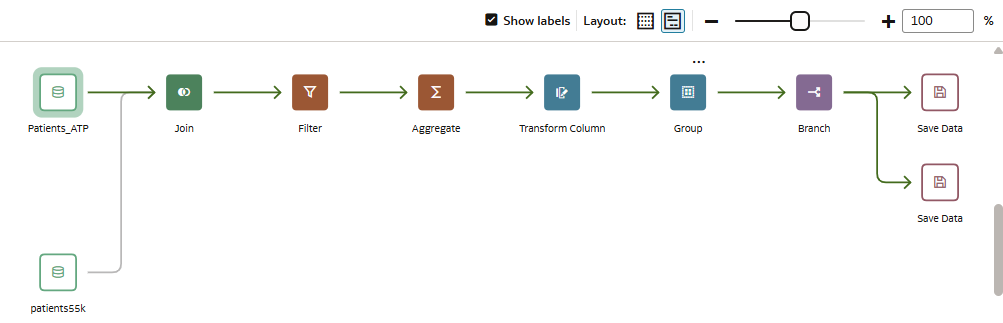
.png
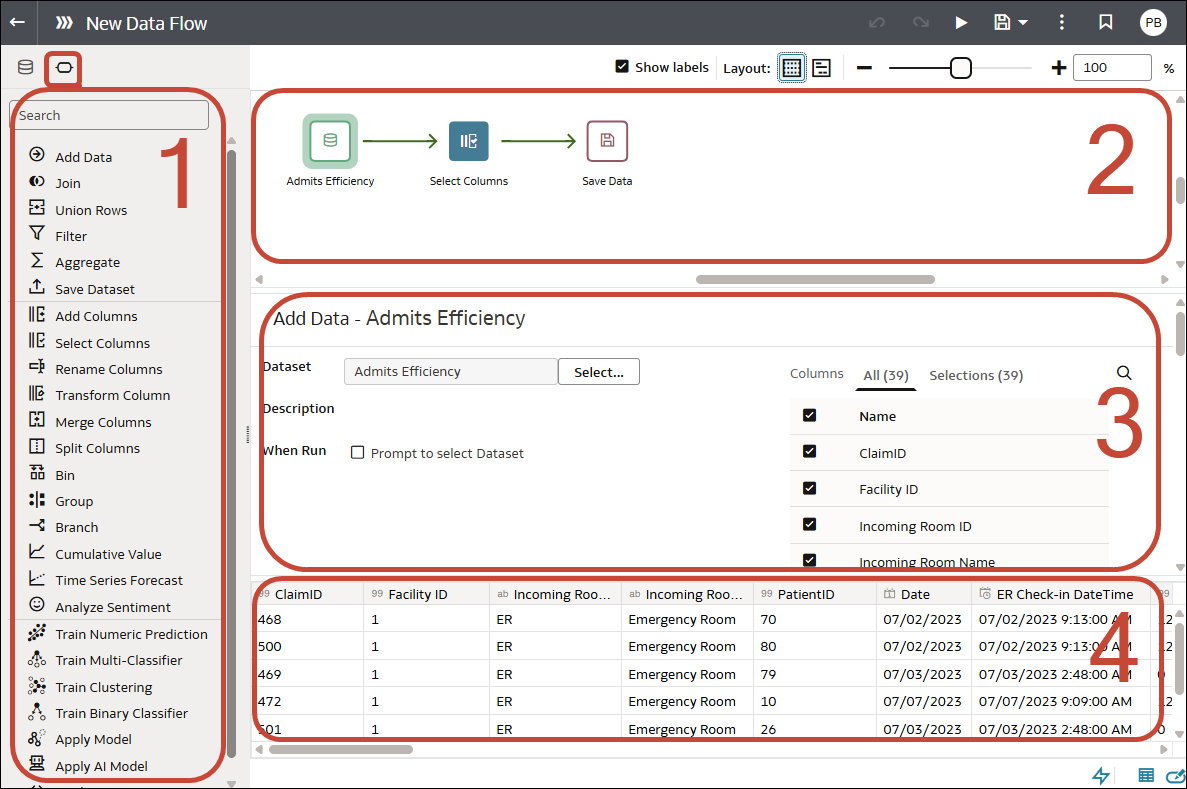
Gebieden in de stroomontwerper
.png
| Gebied | Gebruik |
|---|---|
| 1 | Stapselectie Sleep stappen van hieruit naar het deelvenster voor de stapeditor om uw stroom te bouwen. |
| 2 |
Deelvenster 'Gegevensstroomontwerp' Het ontwerp van uw stroom bekijken en bewerken en stappen opnieuw rangschikken. |
| 3 |
Deelvenster 'Stapconfiguratie' Configureer de instellingen voor de stap die u hebt geselecteerd in het ontwerpvenster voor de gegevensstroom. |
| 4 | Deelvenster 'Gegevensvoorbeeld' Bekijk een voorbeeld van uw gegevens en bekijk het effect van uw stappen op uw gegevens. |
Werken in de stroomontwerper:
| Functie | Pictogram | Resultaat |
|---|---|---|
| Compacte lay-out |  |
Groepeer stappen in een kleiner weergavegebied om schuiven te verminderen. |
| Gegevens |
|
Hiermee wordt het deelvenster 'Gegevens' weergegeven, waarin u gegevenskolommen naar het ontwerpvenster kunt slepen. |
| Stappen gegevensstroom |  |
Hiermee wordt het deelvenster 'Stappen' weergegeven, waarin u gegevenskolommen naar het ontwerpvenster kunt slepen. |
| Voorbeeld van gegevens |
|
Het deelvenster 'Voorbeeld' voor gegevenskolommen verbergen of weergeven. Het voorbeeld wordt automatisch bijgewerkt wanneer u wijzigingen aanbrengt in de stroom (configuratie via Automatisch toepassen). |
| Uitgebreide lay-out |  |
Stappen voor invoergegevensbronnen links uitlijnen om de leesbaarheid te verbeteren. |
| Onvolledige join of vereniging |
|
Hiermee wordt een gegevensbron aangegeven die niet is samengevoegd of verenigd, en wordt een voorgesteld join-doel weergegeven wanneer u hier met de muis boven beweegt. |
| Gegevensstroom uitvoeren |  |
De gegevensstoom uitvoeren (ook bekend als 'run'). |
| Beschikbare functies tonen/functies verbergen |
|
Geef de keuzelijst voor uitdrukkingen weer of verberg deze in het deelvenster voor stapconfiguratie voor toepasselijke stappen (bijvoorbeeld 'Kolommen toevoegen' of 'Kolom transformeren'). |
| Stapeditor |
|
Hiermee wordt het deelvenster 'Stapeditor' verborgen of weergegeven. |
| Automatisch vernieuwen in-/uitschakelen |  |
Automatisch vernieuwen van voorbeeldgegevens in- of uitschakelen in het voorbeeldvenster. |
| Zoomverbeteringen |  |
Zoom in en uit in het deelvenster met het gegevensstroomontwerp. |


