Datameterweergaven bewerken
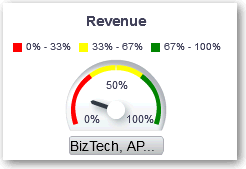
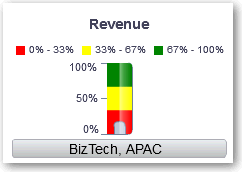
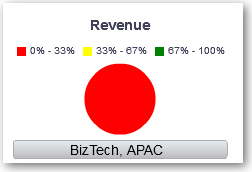
Gebruik datameterweergaven om prestaties te vergelijken met doelen. Vanwege hun compacte grootte kunnen datameters effectiever zijn dan grafieken voor het weergeven van een enkele gegevenswaarde. Resultaten worden weergegeven als een wijzer-, staaf- of boldatameter. U kunt bijvoorbeeld een datameter gebruiken om te zien of de werkelijke opbrengsten binnen de vooraf opgegeven limieten van een merk vallen.
In de volgende afbeeldingen wordt dezelfde waarde in een wijzer-, staaf- en boldatameter getoond:
- Open de analyse die u wilt bewerken.
- Klik op het tabblad Resultaten.
- Klik op Eigenschappen weergeven voor de datameter die u wilt bewerken.
- Bewerk de volgende eigenschappen van datameters:
- Gebruik Datameters per rij om het aantal rijen datameters dat moet worden weergegeven en de plaatsing van labels op te geven.
- Gebruik Luisteren naar hoofd-detailevents om de datameter aan een hoofdweergave te koppelen. Voer in het veld Eventkanalen de hoofdlettergevoelige naam in van het kanaal waarop de datameterweergave luistert naar hoofd-detailevents. Gebruik komma's om meerdere kanalen van elkaar te scheiden.
- Gebruik Datameterstijl om de breedte en hoogte van datameters te wijzigen.
- Gebruik Markeringstype om het markeringstype op te geven voor een wijzerdatameter, zoals 'Naald', 'Lijn' of 'Opvulling'.
- Gebruik Limieten datameter om de schaal van de datameterlimieten op te geven. U kunt bijvoorbeeld een aangepaste datameterlimiet opgeven. U kunt een statische waarde als 1000 opgeven als een werkelijke waarde of als een percentage. De waarde die u opgeeft, is afhankelijk van het bereik van de gegevenspunten. Controleer of de maximale datameterlimiet groter is dan het maximale gegevenspunt. Hierdoor zorgt u dat alle gegevenspunten worden weergegeven op de datameter.
- Gebruik Titels en labels om het uiterlijk van titels en voetteksten en de opmaak van labels te wijzigen.
- Klik op OK.
- Klik op Weergave bewerken.
- Klik op de knop Datametertype op de werkbalk en selecteer het type datameter.
- Optioneel: Definieer drempels voor de datameter.
- Klik op Gereed.