Voordat u met statistische analyse begint
Als u statistische analysen, zoals prognoses, uitschieters en trendlijnen wilt toevoegen aan uw werkmappen, kunt u ofwel gebruikmaken van gebruiksklare analysen op het deelvenster 'Analysen' van het paneel 'Gegevens', of gebruikmaken van de functies in de uitdrukkingsbuilder, als u meer controle over de configuratie nodig hebt.
Met Oracle Analytics kunt u een reeks statistische analysen toevoegen vanuit het deelvenster 'Analysen' van het paneel 'Gegevens'. Deze zijn al volledig geconfigureerd, dus u hoeft geen statisticus te zijn om resultaten te kunnen boeken.
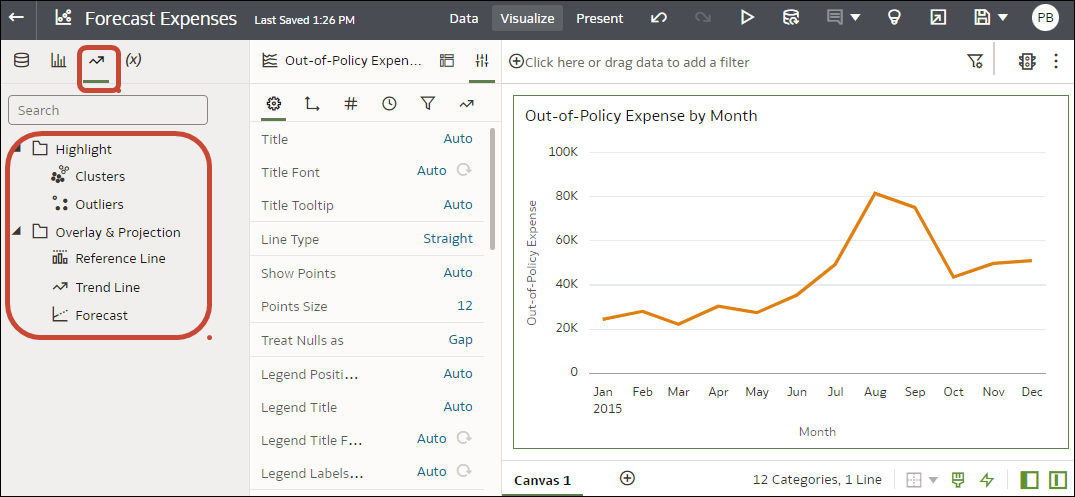
.png
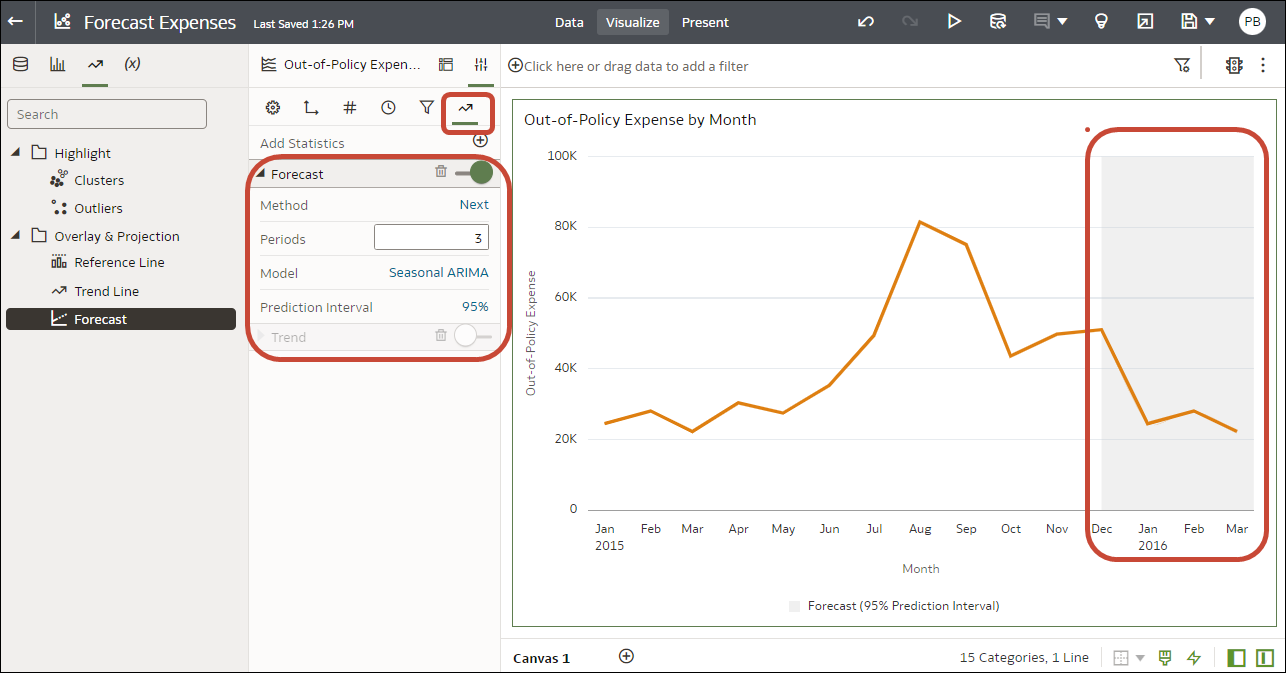
U configureert de opties voor de analyse zodat deze aan uw vereisten voldoen. Als uw visualisatie bijvoorbeeld Kosten buiten het beleid per maand analyseert, maakt u mogelijk gebruik van de optie Perioden om het aantal maanden voor de prognose op te geven. In dit voorbeeld '3' wordt er een prognose gemaakt voor drie maanden; januari, februari en maart vanaf het laatste gegevenspunt voor december.
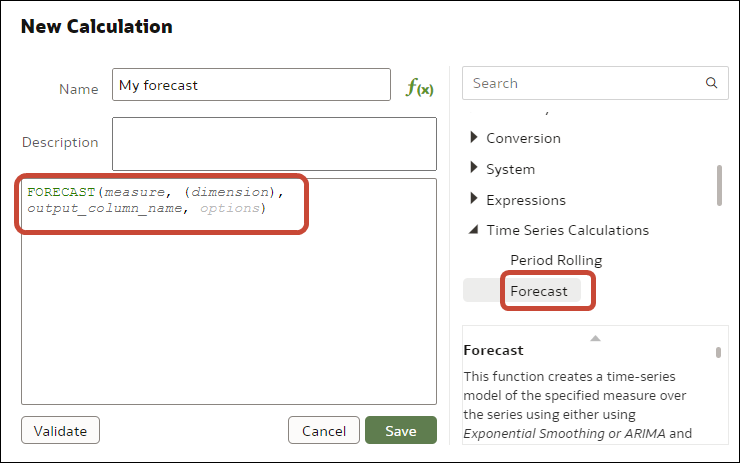
Als u meer controle over de statistische instellingen nodig hebt, of als u de analyse in andere visualisaties wilt gebruiken, overweeg dan het toevoegen van een berekening en gebruik de uitdrukkingsbuilder om de equivalente functie te bepalen. Klik vanuit het deelvenster 'Gegevens' op Toevoegen (+) en vervolgens op Berekening maken om de uitdrukkingsbuilder weer te geven. U wilt bijvoorbeeld de functie FORECAST() gebruiken.
Zie Een berekend gegevenselement maken.
Tip: u kunt de statistische analyseopties ook openen door met de rechtermuisknop op een visualisatie te klikken en Statistieken toevoegen te selecteren.
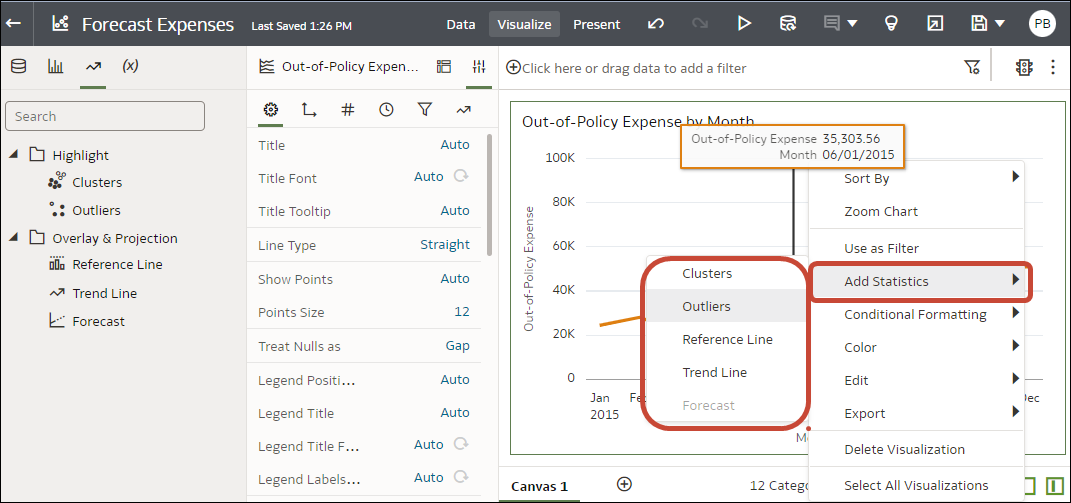
.png