Voorbeeld van beschikbare inhoud bekijken via de pagina
Gebruik de elementen van de pagina-interface om inhoud in een doclet in te sluiten.
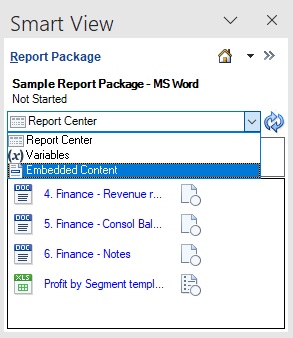
- Selecteer op de pagina 'Rapportpackage' de optie Ingesloten inhoud in het dropdownmenu (zie Figure 24-40 .
Figure 24-40 Optie voor ingesloten inhoud geselecteerd op de pagina 'Rapportpackage'
De pagina 'Ingesloten inhoud' wordt weergegeven.
Figure 24-41 Pagina 'Ingesloten inhoud'
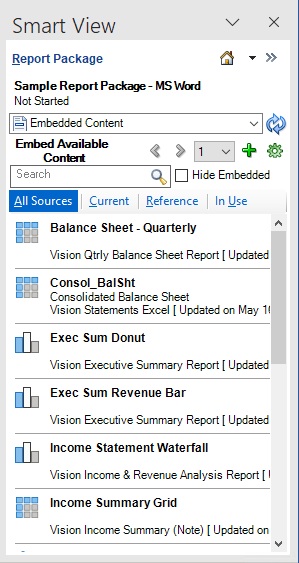
Op het tabblad Alle van de pagina 'Ingesloten inhoud' wordt alle beschikbare inhoud weergegeven.
- Optioneel: bekijk een voorbeeld van beschikbare inhoud met de knop Voorbeeld,
 .
.
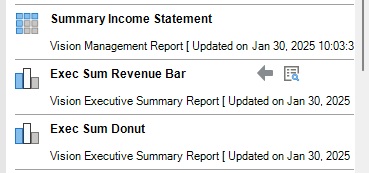
Wanneer u beschikbare inhoud in de lijst selecteert, wordt de knop Voorbeeld,
, weergegeven, zoals wordt getoond in Figure 24-42.Figure 24-42 Beschikbare inhoud geselecteerd met de knoppen 'Invoegen' en 'Voorbeeld' weergegeven
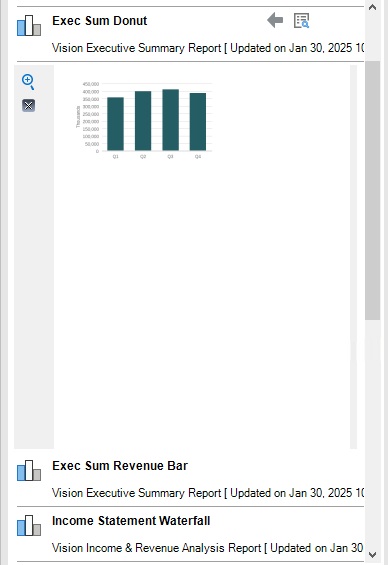
Nadat u op
hebt geklikt, wordt een miniatuur van de beschikbare inhoud weergegeven op de pagina, net boven de naam van de beschikbare inhoud. Als u bijvoorbeeld op klikt voor de beschikbare inhoud van de omzetbalk 'Som uitvoeren', wordt de volgende miniatuur op de pagina weergegeven:
- Optioneel: klik op
 naast de miniatuur om deze te vergroten.
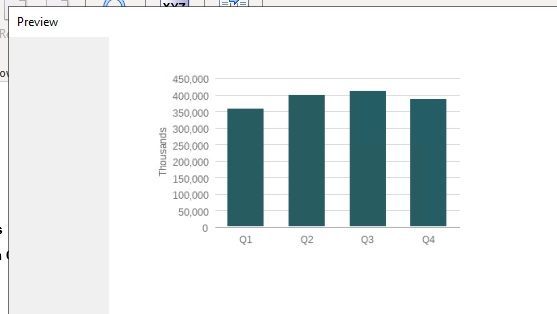
De vergrote afbeelding wordt in een apart dialoogvenster geopend. U kunt het dialoogvenster naar links of omhoog en omlaag uitrekken om het nog verder te vergroten.
Figure 24-43 Deel van voorbeelddialoogvenster met vergrote afbeelding van beschikbare inhoud
Klik ergens in het dialoogvenster Voorbeeld of klik op de X in de rechterbovenhoek van het dialoogvenster om het te sluiten.
- Klik op
 om de miniatuur op de pagina te sluiten.