IPM-taken beheren in Smart View
Voer in Oracle Smart View for Office IPM-taken uit en beheer deze. Deze taken zijn geconfigureerd voor het genereren van IPM Insights en het definiëren van voorspellingen met 'Automatisch voorspellen'.
Soorten gegevensbronnen: Planning, Enterprise Profitability and Cost Management, Financial Consolidation and Close, FreeForm, Tax Reporting
In de webapplicatie van uw bedrijfsproces kunt u als servicebeheerder IPM-taken configureren voor het genereren van inzichten. U kunt voorspellingen definiëren met Automatisch voorspellen. U kunt deze taken regelmatig uitvoeren om de nieuwste inzichten op te halen op basis van wijzigingen in uw bedrijfsgegevens.
Naast de webapplicatie kunt u de IPM Insights- en automatische voorspellingstaken uitvoeren en beheren vanuit Smart View met de actie IPM configureren. Klik op de Smart View pagina met de rechtermuisknop op de applicatienaam en klik vervolgens op IPM configureren om de lijst met beschikbare taken te bekijken in het dialoogvenster IPM configureren.
Note:
De actie IPM configureren is alleen beschikbaar voor servicebeheerders met de gedetailleerde rol 'IPM: beheren'.In het dialoogvenster IPM configureren kunt u het volgende bekijken: de naam van de taak, het bijbehorende soort (Insights of Automatisch voorspellen), de kubusnaam waaraan de taak is gekoppeld, de datum en de tijd waarop de taak voor het laatst is gewijzigd, de datum en tijd waarop de taak voor het laatst is uitgevoerd en de huidige status van de taak ('Bezig met verwerken', 'Voltooid', 'Fout', 'Voltooid met fout', enzovoort).
Bij de datum en tijd van de laatste wijziging en laatste uitvoering wordt altijd de tijdstempel van de server weergegeven die in de webapplicatie wordt weergegeven, niet de tijdstempel van uw lokale machine.
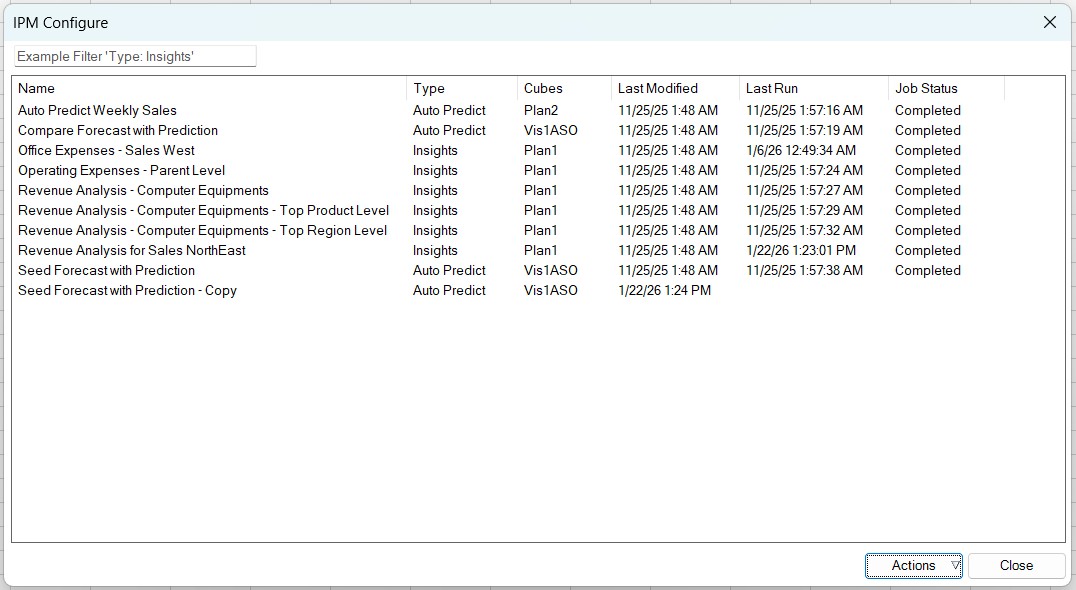
U kunt de volgende acties op IPM-taken uitvoeren:
- IPM-taken filteren
- Een IPM-taak uitvoeren
- Een IPM-taak verwijderen
- Een IPM-taak dupliceren
- Een IPM-taakrapport downloaden
Als u IPM-taken wilt maken en bewerken, gebruikt u de wizard 'IPM-configuratie' in de webapplicatie van uw bedrijfsproces. Zie voor meer informatie:
- Planning: IPM configureren in Planning beheren
- FreeForm: IPM Insights configureren in FreeForm beheren
- Enterprise Profitability and Cost Management: IPM Insights configureren in Enterprise Profitability and Cost Management beheren en ermee werken
- Tax Reporting: IPM Insights configureren in Tax Reporting beheren
- Financial Consolidation and Close: IPM Insights configureren in Financial Consolidation and Close beheren
IPM-taken filteren
U kunt de lijst met IPM-taken in het dialoogvenster IPM configureren filteren op basis van de taaknaam, het soort en de kubus.
- Als u op naam wilt filteren, begint u de naam van de taak in het filtervak te typen. De taken die overeenkomen met de ingevoerde naam worden weergegeven.
- Als u wilt filteren op het soort taak, begint u eerst "Soort:" te typen en selecteert u de vereiste parameter in de lijst. Het soort taken omvat Insights en Automatisch voorspellen.
- Als u wilt filteren op kubus, begint u de naam van de kubus in het filtervak te typen. De taken die overeenkomen met de ingevoerde naam worden weergegeven.
Een IPM-taak uitvoeren
U kunt een IPM-taak uitvoeren om inzichten of automatische voorspellingen te genereren op basis van de meest recente beschikbare gegevens.
Ga als volgt te werk om een IPM-taak uit te voeren:
- Open een Excel-blad, een Word-document of een PowerPoint-dia en verbind het bedrijfsproces dat IPM Insights bevat.
- Klik op de Smart View pagina met de rechtermuisknop op de applicatienaam en selecteer vervolgens IPM configureren.
- Selecteer in het dialoogvenster IPM configureren de taak die u wilt uitvoeren in de lijst met beschikbare taken.
- Klik in het dropdownmenu Acties op Uitvoeren.
Er wordt een bevestigingsbericht weergegeven met de mededeling dat de taak is gestart. Klik op OK.
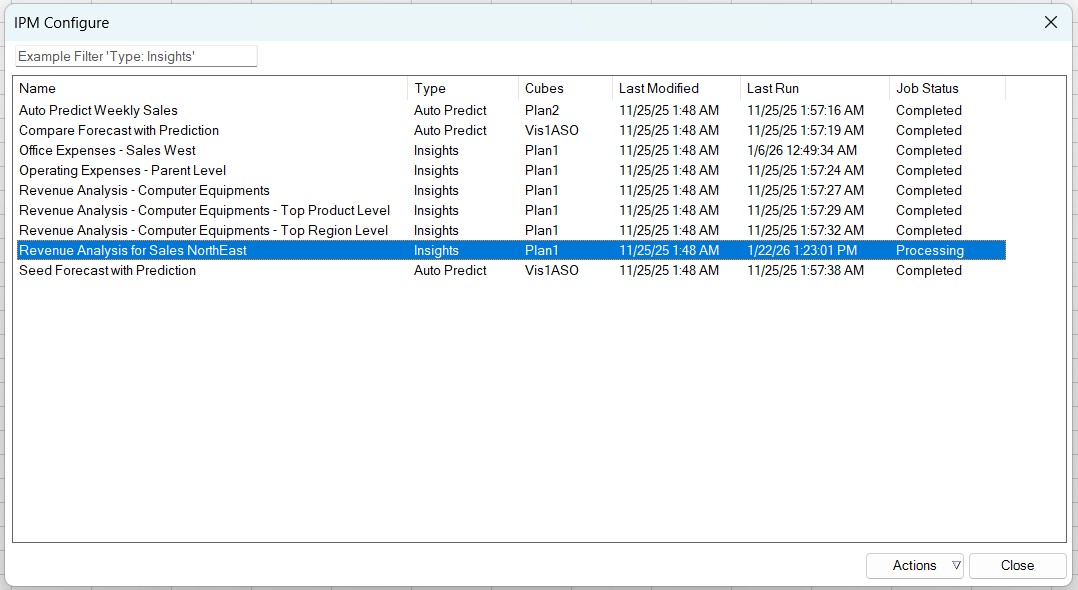
De status van de taak in de kolom Taakstatus wordt weergegeven als Bezig met verwerken. Na voltooiing wordt de status Voltooid weergegeven.
Voor sommige taken duurt het langer voordat ze zijn voltooid. De status Bezig met verwerken wordt in dat geval nog steeds weergegeven. Als u de laatste status van de taak wilt controleren, sluit u het dialoogvenster IPM configureren en opent u de taak opnieuw.
Een IPM-taak verwijderen
U kunt een IPM-taak verwijderen die niet meer vereist is.
Ga als volgt te werk om een IPM-taak te verwijderen:
- Klik op de Smart View pagina met de rechtermuisknop op de applicatienaam en selecteer vervolgens IPM configureren.
- Selecteer in het dialoogvenster IPM configureren de taak die u wilt verwijderen.
- Klik in het dropdownmenu Acties op Verwijderen.
Er wordt een bevestigingsbericht weergegeven om het verwijderen van de taak te bevestigen. Klik op OK.
De taak wordt verwijderd uit de lijst met beschikbare taken in het dialoogvenster IPM configureren.
Een IPM-taak dupliceren
U kunt een bestaande IPM-taak dupliceren die beschikbaar is in het dialoogvenster IPM configureren. U kunt een gedupliceerde taak echter alleen bewerken vanuit de webapplicatie.
Ga als volgt te werk om een IPM-taak te dupliceren:
- Klik op de Smart View pagina met de rechtermuisknop op de applicatienaam en selecteer vervolgens IPM configureren.
- Selecteer in het dialoogvenster IPM configureren de taak die u wilt dupliceren.
- Klik in het dropdownmenu Acties op Dupliceren.
Er wordt een nieuwe kopie van de taak gemaakt en weergegeven in de lijst met beschikbare taken in het dialoogvenster IPM configureren. Bij de gedupliceerde taak wordt de naam van de oorspronkelijke taak weergegeven, samen met het achtervoegsel ": kopiëren". Als de naam van de oorspronkelijke taak bijvoorbeeld "Verkoopprognose" is, wordt de naam van de gedupliceerde taak weergegeven als "Verkoopprognose: kopiëren".
Momenteel kunt u een gedupliceerde taak alleen bewerken vanuit de webapplicatie.
Een IPM-taakrapport downloaden
U kunt de details van een IPM-taak met de status Voltooid bekijken in een downloadbaar rapport. Dit rapport wordt gedownload in een Excel-werkmapopmaak en bevat details over de voorspellingsstatus en -methoden, die worden weergegeven in de volgende werkbladen.
- Overzicht: een overzicht met details over de taaktijdstempels, het datumbereik van gegevens, kubus-, POV- en reeksdimensies en alle gebeurtenissen die tijdens de voorspelling in aanmerking zijn genomen.
- Rapport: een gedetailleerd rapport met de status, nauwkeurigheid, voorspellingsmethode, seizoensgebondenheid, aangepaste afwijkingen, foutmetingen en andere voorspellingsstatistieken voor onderdeeldimensies.
- SV_Series_Data_CubeName: gegevens die worden gebruikt voor het inzicht of de voorspelling U kunt een ad-hocanalyse uitvoeren op deze gegevens met Smart View. Voor taken met meerdere kubussen worden afzonderlijke bladen gemaakt voor elke kubus.
De volgende keer dat de taak wordt uitgevoerd en voltooid, wordt het rapport overschreven.
Ga als volgt te werk om het taakrapport te downloaden en te beoordelen:
- Klik op de Smart View pagina met de rechtermuisknop op de applicatienaam en selecteer vervolgens IPM configureren.
- Selecteer in het dialoogvenster IPM configureren de taak waarvoor u het rapport wilt beoordelen.
- Klik in het dropdownmenu Acties op Rapport downloaden.
Er wordt een nieuwe Excel-werkmap geopend met het gedownloade rapport. U kunt dit Excel-rapport opslaan met de optie Opslaan als van Microsoft Excel.
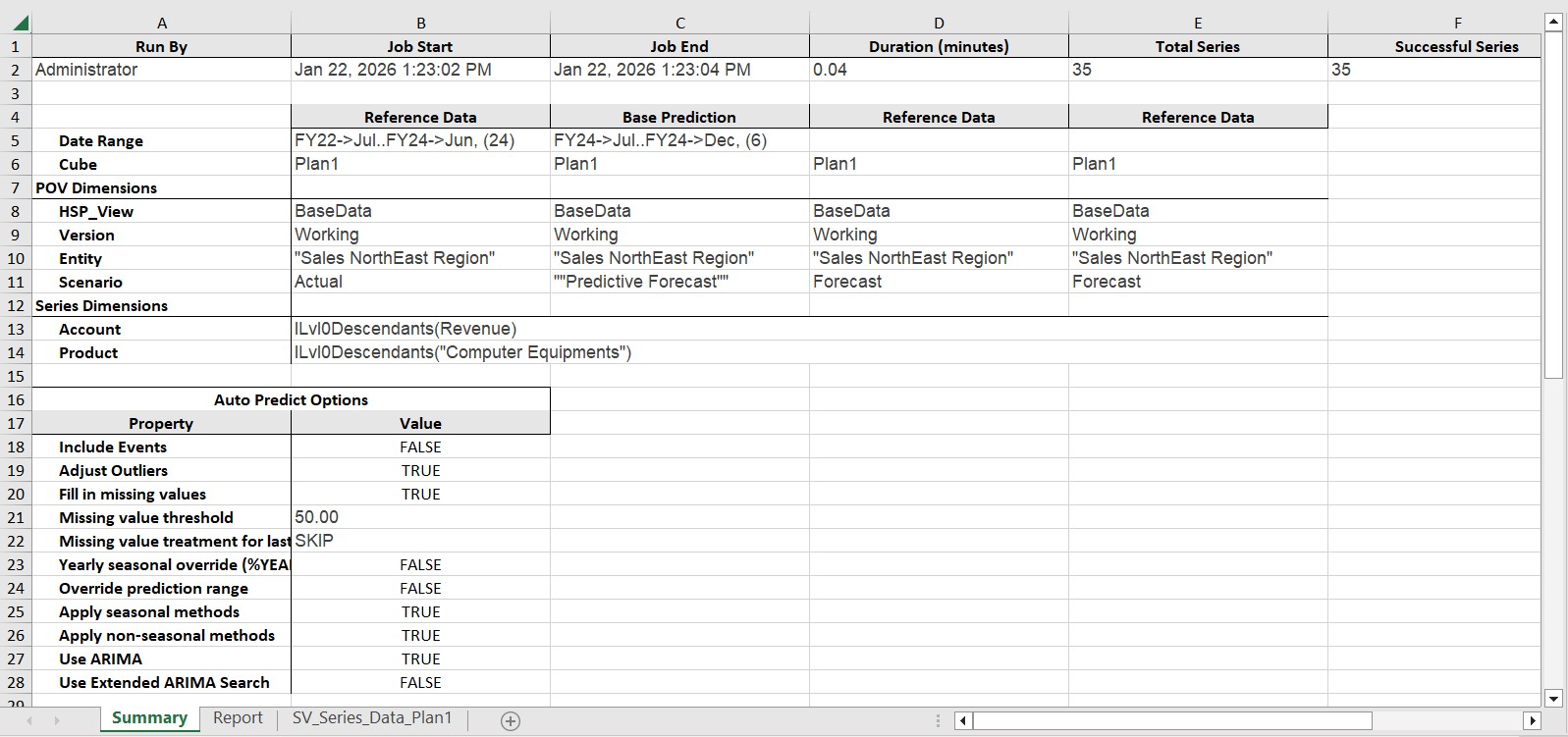
U kunt het ook verbinden met de gegevensbron waar de taak is uitgevoerd en de gegevens analyseren in het blad SV_Series_Data_CubeName met behulp van de verschillende ad-hocanalysebewerkingen die door Smart View worden aangeboden.