Het dialoogvenster 'Selectie van onderdelen' gebruiken
In het dialoogvenster 'Selectie van onderdelen' kunt u onderdelen bekijken, zoeken, filteren en selecteren in verschillende taken die u uitvoert in Oracle Smart View for Office.
Het dialoogvenster 'Selectie van onderdelen' in Smart View wordt weergegeven in meerdere workflows, zoals het uitvoeren van ad-hocanalyses, het selecteren van POV, het werken aan flexibele formulieren, het instellen van gebruikersvariabelen, enzovoort. Het dialoogvenster 'Selectie van onderdelen' op deze locaties kan enigszins variëren en de opties variëren afhankelijk van de verbonden gegevensbronprovider.
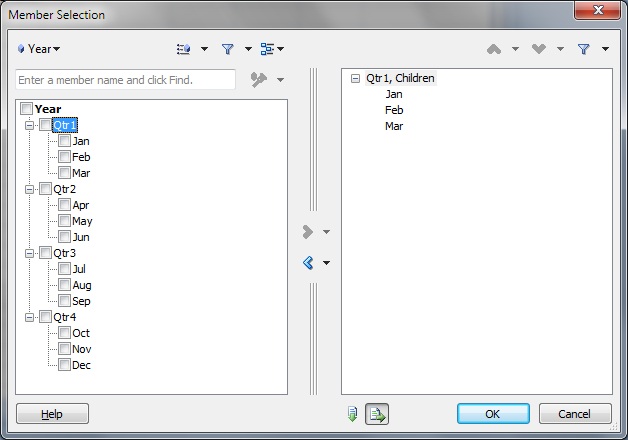
U kunt onderdelen voor slechts één dimensie tegelijk selecteren in het dialoogvenster 'Selectie van onderdelen'. In het rechterdeelvenster in het dialoogvenster worden de beschikbare onderdelen in een hiërarchieweergave getoond. U kunt deze lijst bekijken op hiërarchie, attributen of subsets, afhankelijk van de gegevensbronprovider. U kunt deze lijst ook filteren op niveaus, generaties of relaties en u kunt de vereiste onderdelen zoeken en selecteren. U kunt een of meer onderdelen selecteren en deze naar het linkerdeelvenster van het dialoogvenster verplaatsen om de geselecteerde onderdelen voor uw taak toe te passen. In het linkerdeelvenster kunt u de onderdelen in de gewenste volgorde sorteren en rangschikken.
In het volgende voorbeeld wordt het dialoogvenster Onderdeelselectie met de dimensie 'Jaar'en bijbehorende onderdelen weergegeven.
Figure 7-1 Dialoogvenster Onderdeelselectie
Aanbevolen beste aanpak voor het selecteren van onderdelen
- Oracle Hyperion Financial Management: er treedt een fout op (onbekende fout 0x800A139D) wanneer een lijst met onderdelen met dubbele koppeltekens (
--) in de naam wordt geselecteerd. - Cloud EPM: in de modus "Naam en alias onderdeel":
- De in het dialoogvenster Onderdeelselectie weergegeven dimensie toont de standaarddimensie, ongeacht de dimensie of het onderdeel dat u voor een aliaskolom in het raster hebt geselecteerd. Als u de dimensie wilt wijzigen, klikt u op de dropdownlijst Dimensieselectie (bijvoorbeeld
 ) en selecteert u de vereiste dimensie.
 - Nadat u via het dialoogvenster Onderdeelselectie een onderdeel hebt geselecteerd, moeten gebruikers het overeenkomstige onderdeel of de overeenkomstige alias in de naburige kolom in het werkblad corrigeren of verwijderen, zodat het vernieuwen correct verloopt.
De modus "Naam en alias onderdeel" verwijst naar de instelling Naam en alias onderdeel van de optie Weergave van onderdeelnaam, zoals beschreven in Onderdeelopties.
- De in het dialoogvenster Onderdeelselectie weergegeven dimensie toont de standaarddimensie, ongeacht de dimensie of het onderdeel dat u voor een aliaskolom in het raster hebt geselecteerd. Als u de dimensie wilt wijzigen, klikt u op de dropdownlijst Dimensieselectie (bijvoorbeeld
- Oracle Essbase en Cloud EPM:
Als u snel attribuutdimensies wilt toevoegen in een ad-hoc- of vrije-vormraster, volgt u de instructies in Kenmerkdimensies invoegen op het blad. U kunt vervolgens de instructies in dit onderwerp gebruiken om onderdelen van kenmerkdimensies te selecteren en ermee te werken.