Będąc administratorem, użytkownik definiuje, w jaki sposób modelowane kolumny danych są wyświetlane na mapach. Gdy dane dla map zostaną skonfigurowane, użytkownicy będą mogli analizować dane, korzystając z widoków map.
Widoki map służą do wyświetlania danych na mapach w różnych formatach oraz do interakcji z tymi danymi. Będąc administratorem, trzeba skonfigurować metadane definiujące mapowania między danymi analityki biznesowej i danymi przestrzennymi.
Funkcje przestrzenne, takie jak definicje kształtów, są zarządzane przez administratorów bazy danych dla używanej instancji. Jeśli dla konkretnej wartości z kolumny nie istnieje definicja geometrii kształtu, nie będzie on mógł zostać pokazany na mapie, co może mieć wpływ na interakcje użytkownika z mapą.
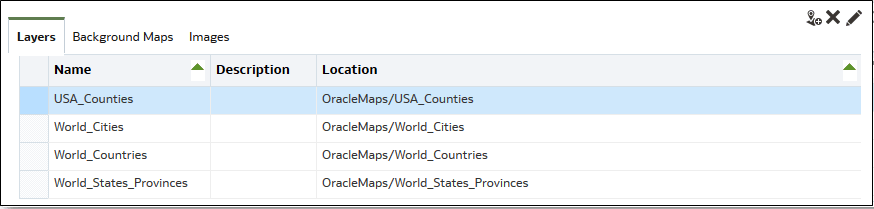
- Na stronie startowej Classic kliknąć ikonę profilu użytkownika, po czym wybrać opcję Administrowanie, a następnie Zarządzanie danymi map.
- Na karcie Warstwy nacisnąć na pasku narzędzi przycisk Importuj warstwy.
- W oknie dialogowym "Import warstw" wybrać warstwy, które będą używane, po czym nacisnąć przycisk OK.
- Ponownie na warstwie "Karty" wybrać warstwę, po czym kliknąć przycisk Edytuj warstwy.
- W oknie "Edycja warstwy" powiązać warstwy z kolumnami, tak aby użytkownicy mogli wyświetlać dane w widoku mapy.
- W polu Nazwa określić nazwę warstwy, która będzie wyświetlana użytkownikom pracującym z widokami map.
- W polu Lokalizacja określić, z której mapy podkładowej pochodzi warstwa. Naciskając przycisk Lokalizacja, można wybrać inną warstwę.
- W polu Opis wprowadzić informacje pomocnicze, wyświetlane użytkownikom, gdy ustawią wskaźnik myszy na nazwie warstwy w obszarze "Formaty mapy".
- W polu Klucz warstwy określić kolumnę danych przestrzennych, którą można powiązać z danymi. Każda wartość z kolumny odpowiada kształtowi pochodzącemu z mapy podkładowej. Na przykład warstwa MY_CITIES może mieć klucz o nazwie CITY. Wartością domyślną jest "najlepsza hipoteza". Należy wybrać z listy odpowiednią kolumnę.
Istnieją różne powody, dla których kraj, taki jak Meksyk, może być przedstawiany na mapie jako biały obszar:
-
W kolumnie nie ma dla Meksyku żadnej wartości, lecz w kolumnie przestrzennej istnieje kształt dla Meksyku.
-
W kolumnie istnieje dla Meksyku jakaś wartość, lecz w kolumnie przestrzennej nie ma kształtu dla Meksyku.
-
W kolumnie istnieje dla Meksyku jakaś wartość oraz w kolumnie przestrzennej istnieje kształt dla Meksyku, lecz nazwy się różnią. Kolumna danych może np. mieć wartość MEX, a kolumna przestrzenna - MXC.
- W polu Ogranicznik klucza BI sprawdzić znak ASCII (taki jak przecinek lub podkreślenie), który będzie używany jako ogranicznik podczas łączenia kolumn danych tworzących klucz. Wartość ta jest dostępna tylko wtedy, gdy dla jednego klucza została podana więcej niż jedna kolumna.
- W polu Typ geometrii określić, czy warstwa jest warstwą wielokątów, punktów czy linii. Wybrany typ ma wpływ na formatowanie, które użytkownicy mogą stosować do warstwy.
- W obszarze Kolumny klucza BI określić kolumny danych, które mają zostać powiązane z warstwą. Z jedną warstwą można powiązać więcej niż jedną kolumnę. Kolumny można wybierać z jednego lub z kilku obszarów tematycznych. Kolumny i wybrany ogranicznik muszą być identyczne z wartością Klucz warstwy. Załóżmy, że wartością klucza warstwy jest STATE_CITY. Trzeba wybrać kolumny danych BI "STATE" i "CITY" oraz wprowadzić w polu Ogranicznik klucza BI znak podkreślenia.
W tym obszarze można korzystać z różnych opcji:
-
Dodaj - Wyświetla listę dostępnych obszarów tematycznych. Można wybrać obszar tematyczny oraz wszystkie kolumny danych, które mają zostać powiązane z warstwą.
-
Usuń - Usuwa wybraną kolumnę z klucza.
-
Edytuj - Pozwala edytować kolumny danych powiązane z warstwą.
Gdy projektant zawartości tworzy widok mapy, jako podstawa tego widoku jest wybierana domyślna mapa główna. Jeśli co najmniej jedna kolumna danych z analizy jest powiązana z warstwą, która jest powiązana z mapą główną, to domyślnie jest wybierana mapa główna.
- W polu Pokaż nazwy kwalifikowane określić, czy ma być wyświetlana w pełni kwalifikowana nazwa kolumny czy jedynie nazwa kolumny.
- Kliknąć przycisk OK, aby zamknąć okno dialogowe.
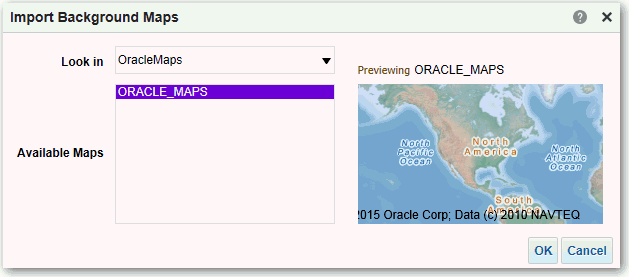
- Kliknąć na karcie "Mapy podkładowe", po czym nacisnąć przycisk Importuj mapy podkładowe.
- W oknie dialogowym "Import map podkładowych" wybrać połączenie (w polu Szukaj w) oraz główną mapę do użycia, po czym nacisnąć przycisk OK.
Połączenie, wybierane dla mapy głównej, może się różnić od połączenia dla warstw lub grafik.
 .gif"
.gif"
- Procedura przygotowywania map podkładowych jest dostępna pod hasłem Edytowanie map podkładowych.
Gdy mapy podkładowe i warstwy map zostaną dodane, można użyć tych informacji do utworzenia statycznego obrazu mapy. Będzie on wyświetlany projektantom zawartości i użytkownikom, którzy pracują z widokami map.