Edytowanie map podkładowych dla pulpitów informacyjnych i analiz

Mapy podkładowe można edytować, aby zapewnić użytkownikom bezproblemowe korzystanie z widoków map w pulpitach informacyjnych i analizach.

Mapa podkładowa jest mapą nieinteraktywną, służącą jako podstawa dla widoku mapy. Może wyświetlać obraz satelitarny lub mapę drogową. Mapa podkładowa określa kolejność warstw w widoku mapy.

Odpowiednie uporządkowanie warstw mapy jest bardzo ważne. Trzeba dołożyć starań, aby użytkownicy mogli bezproblemowo nawigować po mapie, tj. drążyć ją i powiększać. W oknie dialogowym "Edycja mapy podkładowej" przypisuje się każdej warstwie zakres powiększenia od minimalnego do maksymalnego. Zakładając, że suwak powiększania mapy działa w pionie, warstwy z minimalnym poziomem powiększenia są umieszczane przy dolnym położeniu suwaka. Należy się wówczas upewnić, że w tabeli warstw w sekcji "Interaktywne warstwy BI" okna dialogowego jest stosowany analogiczny wzorzec, czyli warstwy z najmniejszymi poziomami powiększenia znajdują się na dole listy.

Ustawianie warstw w odpowiedniej kolejności przestaje mieć znaczenie, gdy warstwy nie mają wspólnych punktów na skali. Jest natomiast bardzo ważne, gdy warstwy mają wspólny zakres powiększania od minimum do maksimum. Należy dołożyć starań, aby - podczas operacji drążenia i powiększenia - warstwy szczegółów nie były ukrywane przez warstwy agregowane.

  1. Na stronie startowej Classic kliknąć ikonę profilu użytkownika, po czym wybrać opcję Administrowanie, a następnie Zarządzanie danymi map.
  2. Kliknąć kartę Mapy podkładowe, wybrać mapę, po czym nacisnąć przycisk Edytuj mapę podkładową - zostanie wyświetlone okno dialogowe "Edycja mapy podkładowej".
  3. Określić nazwę i opis mapy, który będzie wyświetlany jako etykietka podczas wybierania mapy z listy w trakcie edytowania widoku mapy.
  4. W polu "Lokalizacja" jest wyświetlana lokalizacja mapy podkładowej w źródle danych. Aby zmienić mapę na inną, kliknąć przycisk Lokalizacja. Jeśli zostanie wybrana mapa podkładowa z inną liczbą poziomów powiększenia, zostaną one automatycznie dostosowane do warstw powiązanych z mapą poprzez przeskalowanie zakresów powiększania.
  5. Kliknąć przycisk Dodaj warstwy w celu wyświetlenia listy warstw zaimportowanych do karty "Warstwy", po czym wybrać warstwy, które mają zostać dodane do mapy. Przycisk ten staje się niedostępny, gdy do mapy podkładowej zostały dodane wszystkie warstwy z karty "Warstwy".

    Jeśli jest dodawana warstwa będąca częścią definicji mapy, warstwa ta jest wyświetlana z jej domyślnymi poziomami powiększenia. Jeśli warstwa nie jest uwzględniana w definicji mapy, należy samodzielnie określić poziomy powiększenia.

    Warstwy są umieszczane na liście od dołu do góry, w kolejności ich stosowania do mapy. Przykładowa kolejność to Countries, States, Cities. Warstwy na niższych poziomach zazwyczaj mają niższy poziom powiększenia. Na przykład, jeśli są używane warstwy States i Cities, to dla warstwy State należy przyjąć poziom powiększenia niższy niż dla warstwy City.
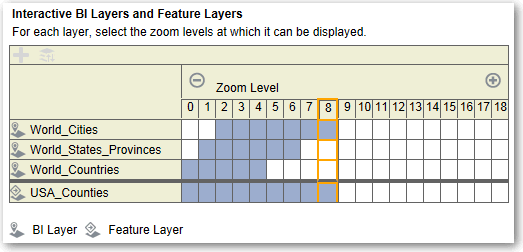

    Opis "GUID-EF855775-4B18-4B9F-B922-9C50CE761E8A-default.gif" znajduje się poniżej
    .gif"
  6. Kliknąć przycisk Sortuj warstwy wg poziomu powiększenia w celu wyświetlenia warstw porządku rosnącym lub malejącym według stopnia ich widoczności na mapie. Przycisk ten jest niedostępny, gdy warstwy są ustawione na liście we właściwej kolejności.
    Przyjęty tu porządek sortowania nie ma wpływu na kolejność stosowania warstw na mapie. Porządek sortowania wpływa natomiast na poziomy powiększenia. Na przykład warstwa States może mieć przypisane poziomy powiększenia od 1 do 3, a warstwa Cities - od 4 do 9. Warstwy dolne mają mniejsze numery poziomów powiększenia. Podane poziomy powiększenia odpowiadają kreskom podziałki na suwaku powiększenia mapy.
    Można dołączać zarówno warstwy, które zostały powiązane z kolumną (za pomocą okna dialogowego "Edycja warstwy"), jak i warstwy, które nie zostały powiązane. Należy się upewnić, że warstwy BI są umieszczane na poziomach wyższych niż warstwy nie-BI. Jeśli warstwa nie-BI zostanie umieszczona na poziomie wyższym niż jakiekolwiek warstwy BI, to warstwa nie-BI będzie wyświetlana na wierzchu warstw BI, uniemożliwiając ich interaktywne działanie.
  7. Kliknąć przycisk Włącz widoczność warstw lub Wyłącz widoczność warstw, aby określić widoczność warstw na mapie. Korzystając z przycisków, można określić, czy dana warstwa jest widoczna w podglądzie mapy tylko w tym oknie dialogowym. Warstwa będzie nadal widoczna w widoku mapy. Można modyfikować poziomy powiększenia dla warstwy z wyłączoną widocznością.
  8. Kliknąć na komórce pod poziomem powiększenia dla danej warstwy, aby zmienić poziom powiększenia:
    • Kliknięcie na niebieskiej komórce, znajdującej się między innymi niebieskimi komórkami, wywołuje menu z przyciskami Wyczyść przed i Wyczyść po umożliwiającymi zmianę poziomu powiększenia w obu kierunkach. Na przykład, jeśli klikniemy na komórce dla poziomu powiększenia 4, po czym zostanie naciśnięty przycisk czyszczenia znajdujący się po prawej stronie, to dla tego poziomu powiększenia zostaną wyczyszczone wszystkie komórki znajdujące się po prawej stronie.

    • Kliknięcie na niebieskiej komórce, która znajduje się na końcu danego rzędu niebieskich komórek, spowoduje przekształcenie jej w białą (co sygnalizuje, że nie jest już ona częścią tego poziomu powiększenia).

    • Kliknięcie na białej komórce rozciągnie poziom powiększenia do odpowiedniego brzegu istniejących niebieskich komórek. Na przykład załóżmy, że komórki od 4 do 6 są niebieskie (co odzwierciedla poziom powiększenia). Jeśli klikniemy na komórce 2, poziom powiększenia zmieni się na wyznaczany przez komórki od 2 do 6.

    Jeśli dla warstwy nie zostaną ustawione żadne poziomy powiększenia, warstwa ta nie będzie wyświetlana na mapie.
  9. Kliknąć na ikonie czynności, znajdującej się obok nazwy warstwy, aby wyświetlić menu dostępnych czynności:
    • Usuń - Usuwa warstwę z tej mapy podkładowej. Warstwa nadal będzie dostępna na karcie "Warstwy" i można dodać ją ponownie do tego obszaru.

    • Przenieś w górę lub Przenieś w dół - Przenosi warstwę w górę lub w dół, umożliwiając określenie kolejności stosowania warstw na mapie.

    • Zresetuj do widoczności domyślnej - Resetuje dla tej warstwy obecny zakres widoczności do określonego w definicji używanej mapy. Jeśli ta warstwa nie jest w sposób rodzimy powiązana z mapą, opcja ta jest dla tej warstwy wyłączana.

  10. Korzystając z żółtej ramki otaczającej kolumnę pól poziomu powiększenia, ustalić, jaki poziom powiększenia jest obecnie używany do wyświetlania w obszarze mapy.
  11. Posługując się formantami przesuwania i powiększania, określić sposób wyświetlania mapy użytkownikom. Jeśli wskaźnik myszy zostanie ustawiony na suwaku powiększenia, pojawią się etykietki zawierające nazwy warstw obecnie powiązanych z tym poziomem powiększenia.
  12. Kliknąć OK.