Tworząc analizę, można edytować właściwości kolumn decydujące o ich wyglądzie i układzie. Można także określić formatowanie, które będzie stosowane tylko wtedy, gdy zawartość kolumny będzie spełniać konkretne warunki.
Na przykład można określić, że wartości w kolumnie przychodów powyżej 1 miliona będą wyświetlane na zielonym tle.
- W okienku "Wybrane kolumny" kliknąć na ikonie Opcje obok nazwy kolumny, po czym wybrać opcję Właściwości kolumny.
- W oknie "Właściwości kolumny" wyświetlić kartę "Format kolumny".
- W celu ukrycia kolumny w analizie bez wpływu na agregowane wartości zaznaczyć pole wyboru Ukryj.
Na przykład można skonstruować analizę zawierającą tylko klientów z konkretnego stanu. W tym celu można ukryć kolumnę "Customers.State", ponieważ służy ona tylko do filtrowania.
- W celu wpisania własnych wartości w polach Nagłówek folderu i Nagłówek kolumny zaznaczyć pole wyboru Nagłówki niestandardowe. W tych polach można odwoływać się do zmiennych i formatować wartości nagłówków. Wartości te identyfikują daną kolumnę w obrębie analizy.
- Jeśli opcja ta jest włączona i użytkownik ma uprawnienia administratora, może dostosowywać nagłówki za pomocą kodów znacznikowych HTML, w tym JavaScript. Należy wybrać opcję Nagłówek niestandardowy, następnie opcję Zawiera kod HTML, po czym wprowadzić odpowiedni kod znacznikowy HTML.
- W celu określenia sposobu traktowania wartości powtarzających się w danej kolumnie wybrać jedną z opcji Pomijanie wartości.
W sytuacji, w której ta sama wartość pojawia się w wielu kolejnych wierszach, można określić wyświetlanie jej tylko raz.
- W celu przesłonięcia domyślnego wyświetlania danych w danej kolumnie, wyświetlić kartę "Format danych".
Opcje znajdujące się na tej karcie zależą od typu danych.
- W celu określenia konkretnego sposobu wyświetlania wartości w kolumnie na podstawie zdefiniowanych kryteriów wyświetlić kartę "Format warunkowy". W formatach warunkowych mogą być zawarte kolory, czcionki, grafika itd. przeznaczone dla danych i dla komórki zawierającej te dane. Formatowania warunkowego nie można zastosować do tła komórek danych ani do koloru czcionek w macierzy termicznej.
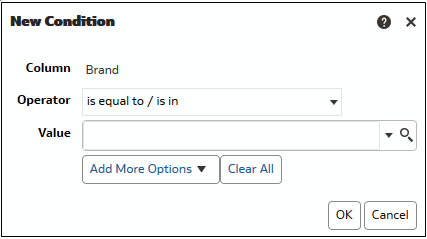
- Kliknąć na opcji Dodaj warunek, a następnie wybrać kolumnę.
- Wybrać operator np. jest równe / jest w lub jest większe niż.
- Podać wartość dla operatora, wpisując ją bezpośrednio (np. 1000000) lub wybierając ją z listy.
- Opcjonalne: Kliknąć na opcji Dodaj więcej opcji w celu dodania zmiennej do warunku.
- Określić formatowanie, które ma zostać zastosowane, gdy warunek zostanie spełniony (będzie zwracana wartość "prawda").
- Kliknąć OK.