Tworzenie analiz dynamicznych
Można określić czynność wykonywaną, gdy - w analizie - użytkownik kliknie na nagłówku kolumny lub na wartości kolumny. Na przykład można ustalić, że - po kliknięciu przez użytkownika wartości w kolumnie "Product" - następuje drążenie w dół do danych, które złożyły się na tę konkretną wartość kolumny.
Dodawanie interakcji do analiz
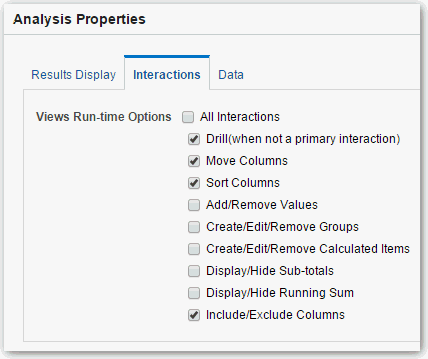
Widoki można uczynić bardziej interakcyjnymi, dodając interakcje dostępne po kliknięciu w widoku lewym przyciskiem myszy lub po kliknięciu prawym przyciskiem myszy (w celu wyświetleniu menu podręcznego). Na przykład można określić domyślną interakcję główną (kliknięcie lewym przyciskiem myszy) dla kolumny regionu geograficznego jako Drąż. Dzięki temu użytkownicy mogą drążyć do subregionów.
W przypadku danych hierarchicznych domyślną interakcją, dostępną za pomocą lewego przycisku myszy, jest drążenie w dół do szczegółów danych. Można dodać opcje, dostępne poprzez kliknięcie prawym przyciskiem myszy, wyświetlające stronę internetową lub łącze do widoku.
- Kliknąć OK.
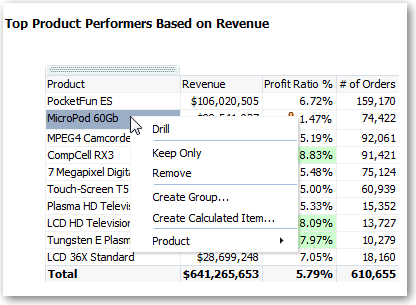
Można określić interakcje dostępne w trybie wykonawczym po kliknięciu prawym przyciskiem myszy na kolumnie lub komórce danych pulpitu informacyjnego. Poniżej pokazano przykład interakcji dostępnych po kliknięciu prawym przyciskiem myszy na nazwie produktu w kolumnie "Products". Ta kolumna znajduje się w tabeli czołowych sprzedawców produktu według przychodu.
Z wyświetlonego menu można wybrać opcje Drąż, Utwórz grupę i Utwórz element obliczany.