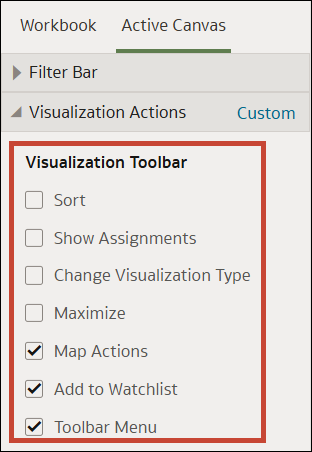
Wybieranie opcji paska narzędzi wizualizacji kanwy na stronie "Prezentacja"
Podczas projektowania przepływu prezentacji każda kanwa dziedziczy opcje paska narzędzi wizualizacji ustawione na karcie Skoroszyt. Za pomocą karty Aktywna kanwa można przesłonić opcje paska narzędzi ustawione dla skoroszytu, na przykład "Czynności map", "Dodaj do listy obserwacji" lub "Menu paska narzędzi".
Ustawienia wizualizacji zmienione na stronie Prezentacja są zapisywane na kanwie przepływu prezentacji, a nie na kanwie na stronie Wizualizacja.
Gdy opcja Pełna interaktywność na karcie Skoroszyt ma ustawienie Wył., wszystkie opcje w sekcji "Czynności związane z wizualizacją" są wyłączone. Zob. Włączanie i wyłączanie wszystkich czynności skoroszytu i kanwy na stronie "Prezentacja".
Jeśli opcja "Czynności związane z wizualizacją" jest ustawiona na "Niestandardowe", to znaczy, że w tym miejscu opcje "Pasek narzędzi wizualizacji" na karcie "Aktywna kanwa" przesłaniają opcje z karty "Skoroszyt". Aby zresetować wszystkie czynności związane z wizualizacją do ustawień domyślnych określonych na karcie "Skoroszyt", należy ustawić opcję "Czynności związane z wizualizacją" na "Automatyczne".
Aby uzyskać więcej informacji na temat opcji paska narzędzi wizualizacji, zob. Określanie czynności wizualizacji skoroszytu na stronie "Prezentacja".
- Na stronie startowej wskazać kursorem skoroszyt, kliknąć Czynności i wybrać Otwórz.
- Kliknąć Prezentacja.
- Jeśli przepływ prezentacji zawiera więcej niż jedną kanwę, przejść na dół strony "Prezentacja", po czym kliknąć kanwę, która ma zostać zaktualizowana.
- Na stronie "Prezentacja" kliknąć kartę Aktywna kanwa.
- Przewinąć do sekcji "Pasek narzędzi wizualizacji", po czym wybrać opcje, do których użytkownicy mają mieć dostęp z paska narzędzi wizualizacji, albo cofnąć zaznaczenie opcji, do których użytkownicy mają nie mieć dostępu z paska narzędzi wizualizacji.
- Kliknąć Zapisz.